Bar Chart di Power BI: Visualisasi Perbandingan Data yang Efektif
Bar chart adalah salah satu visualisasi data paling populer dan serbaguna di Power BI. Chart ini menampilkan data dalam bentuk batang horizontal, memudahkan Anda untuk membandingkan nilai dari berbagai kategori, mengidentifikasi tren, dan melihat pola dalam data.
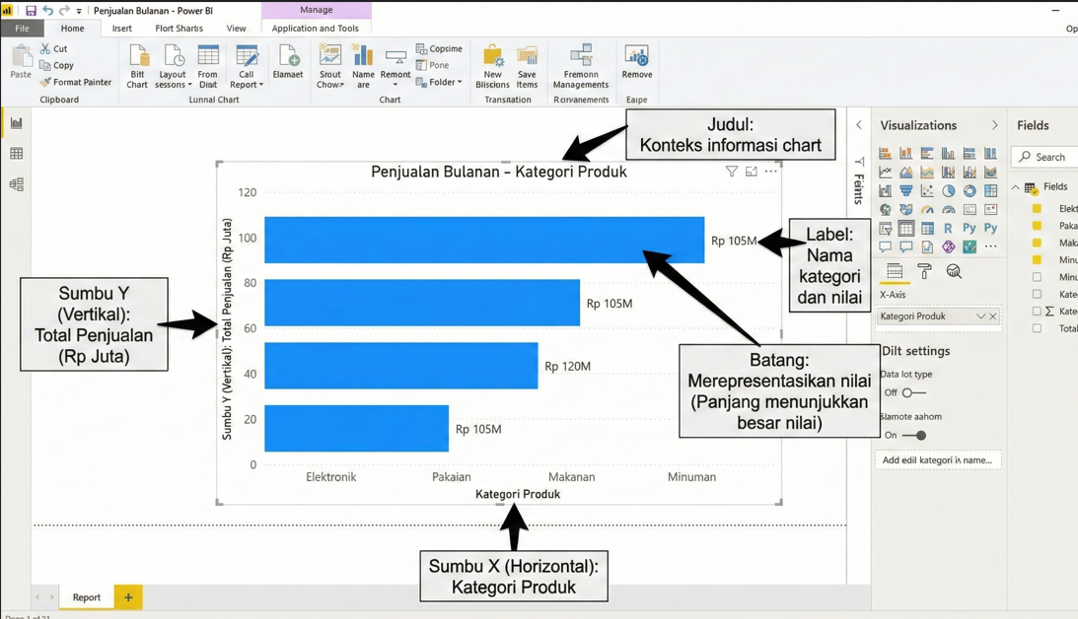
Komponen Utama Bar Chart:
- Sumbu X (Horizontal): Menampilkan kategori atau item yang dibandingkan.
- Sumbu Y (Vertikal): Menampilkan nilai dari setiap kategori.
- Batang: Merepresentasikan nilai dari setiap kategori. Panjang batang menunjukkan besar nilai.
- Label: Menampilkan nama kategori dan nilai pada setiap batang.
- Judul: Memberikan konteks dan menjelaskan informasi yang ditampilkan dalam chart.
Fungsi Utama Bar Chart:
- Membandingkan Nilai: Memudahkan perbandingan nilai dari berbagai kategori secara visual. Misalnya, membandingkan penjualan produk di berbagai wilayah, jumlah pelanggan di berbagai segmen, atau kinerja karyawan di berbagai departemen.
- Mengidentifikasi Tren: Menunjukkan tren atau pola data dari waktu ke waktu. Misalnya, menampilkan pertumbuhan penjualan bulanan, perkembangan jumlah pelanggan tahunan, atau fluktuasi harga saham harian.
- Menampilkan Peringkat: Mengurutkan kategori berdasarkan nilai, memudahkan identifikasi kategori dengan nilai tertinggi atau terendah.
- Menampilkan Deviasi: Menampilkan deviasi dari nilai rata-rata atau target.
- Menganalisis Data Kategorikal: Cocok untuk memvisualisasikan data kategorikal atau data diskrit.
Contoh Penggunaan Bar Chart di Power BI:
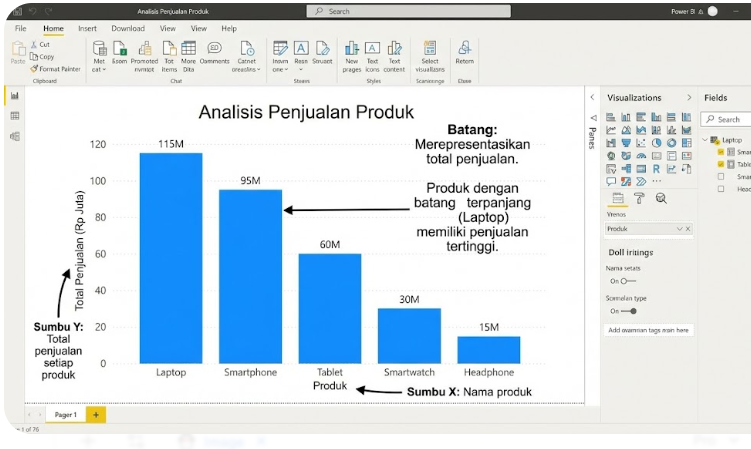
1. Analisis Penjualan Produk:
Misalkan Anda ingin membandingkan penjualan berbagai produk di toko Anda. Anda dapat membuat bar chart dengan:
-
- Sumbu X: Nama produk (misalnya, Laptop, Smartphone, Tablet).
- Sumbu Y: Total penjualan setiap produk.
- Batang: Merepresentasikan total penjualan setiap produk. Produk dengan batang terpanjang memiliki penjualan tertinggi.
2. Perbandingan Kinerja Karyawan:
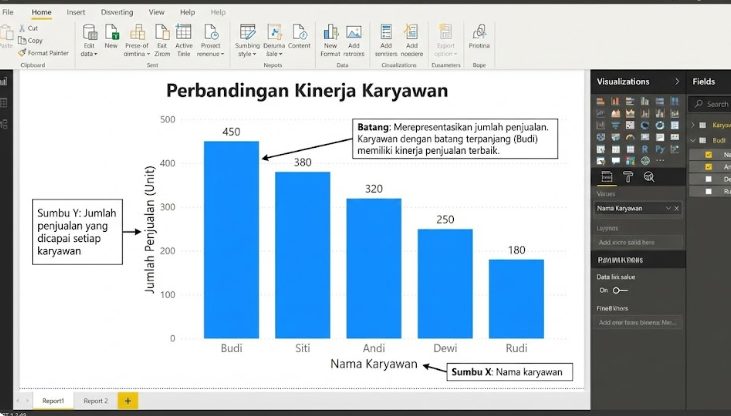
Anda ingin membandingkan kinerja penjualan beberapa karyawan. Anda dapat membuat bar chart dengan:
-
- Sumbu X: Nama karyawan.
- Sumbu Y: Jumlah penjualan yang dicapai setiap karyawan.
- Batang: Merepresentasikan jumlah penjualan setiap karyawan. Karyawan dengan batang terpanjang memiliki kinerja penjualan terbaik.
3. Analisis Pertumbuhan Pendapatan:
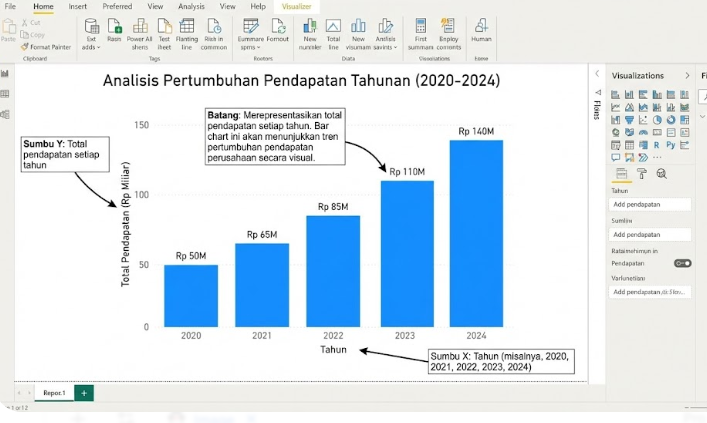
Anda ingin menganalisis pertumbuhan pendapatan perusahaan dari tahun ke tahun. Anda dapat membuat bar chart dengan:
-
- Sumbu X: Tahun (misalnya, 2020, 2021, 2022,2023,2024).
- Sumbu Y: Total pendapatan setiap tahun.
- Batang: Merepresentasikan total pendapatan setiap tahun. Bar chart ini akan menunjukkan tren pertumbuhan pendapatan perusahaan secara visual.
Tips Optimasi Bar Chart di Power BI:
- Gunakan warna yang kontras: Pilih warna yang mudah dibedakan untuk setiap kategori.
- Berikan label yang jelas: Tambahkan label pada sumbu, batang, dan judul chart agar mudah dipahami.
- Urutkan data: Urutkan kategori berdasarkan nilai untuk memudahkan perbandingan.
- Batasi jumlah kategori: Hindari menampilkan terlalu banyak kategori dalam satu chart agar tetap mudah dibaca.
- Gunakan data labels: Tampilkan nilai pada setiap batang untuk memberikan informasi yang lebih detail.
- Manfaatkan tooltips: Tambahkan tooltips untuk menampilkan informasi tambahan saat pengguna mengarahkan kursor ke batang.
Dengan memahami fungsi dan cara optimasi bar chart, Anda dapat membuat visualisasi data yang efektif dan informatif di Power BI.
Variasi Bar Chart di Power BI:
Power BI menyediakan beberapa variasi bar chart yang dapat Anda gunakan sesuai kebutuhan analisis dan presentasi data:
-
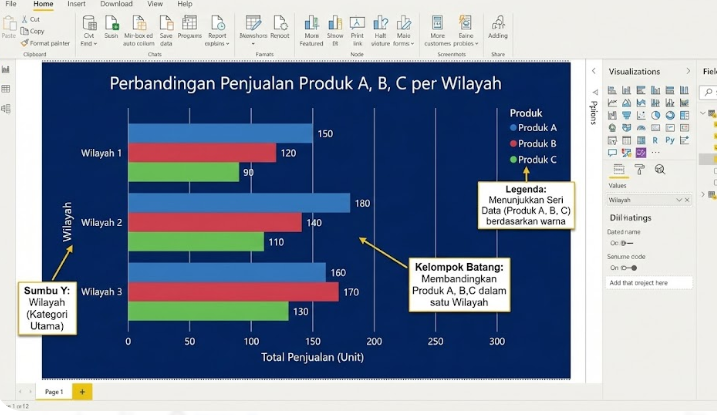
Clustered Bar Chart: Menampilkan beberapa seri data dalam bentuk batang yang dikelompokkan berdampingan. Cocok untuk membandingkan nilai dari beberapa kategori di setiap grup.
- Contoh: Membandingkan penjualan produk A, B, dan C di tiga wilayah berbeda.
-
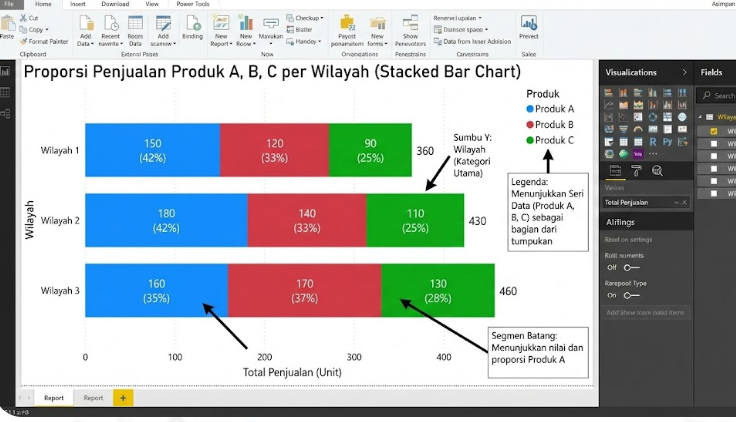
Stacked Bar Chart: Menampilkan beberapa seri data dalam bentuk batang yang ditumpuk. Cocok untuk membandingkan proporsi dari setiap kategori di setiap grup.
- Contoh: Menampilkan proporsi penjualan produk A, B, dan C terhadap total penjualan di setiap wilayah.
-
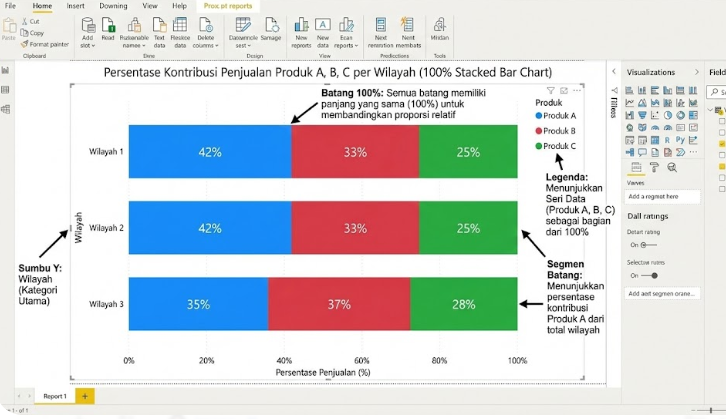
100% Stacked Bar Chart: Mirip dengan stacked bar chart, tetapi menampilkan proporsi dalam bentuk persentase. Cocok untuk membandingkan proporsi relatif dari setiap kategori di setiap grup.
- Contoh: Menampilkan persentase kontribusi penjualan produk A, B, dan C terhadap total penjualan di setiap wilayah.
Fitur Interaktif pada Bar Chart:
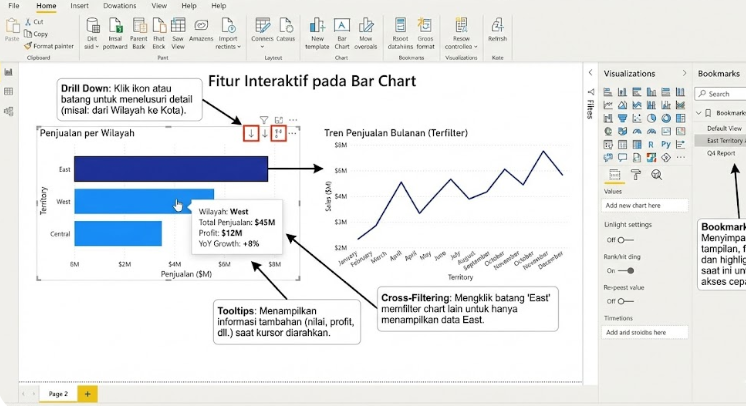
Untuk meningkatkan engagement dan memudahkan eksplorasi data, Anda dapat menambahkan fitur interaktif pada bar chart, seperti:
- Drill Down: Memungkinkan pengguna untuk menelusuri data lebih rinci dengan mengklik batang. Misalnya, dari bar chart penjualan per wilayah, pengguna dapat drill down untuk melihat penjualan per kota di setiap wilayah.
- Cross-Filtering: Memfilter data di chart lain dengan mengklik batang pada bar chart. Misalnya, dengan mengklik batang produk A pada bar chart penjualan produk, chart lain (misalnya, line chart tren penjualan) akan menampilkan data hanya untuk produk A.
- Tooltips: Menampilkan informasi tambahan saat pengguna mengarahkan kursor ke batang, seperti nilai detail, persentase, atau keterangan tambahan.
- Bookmark: Menyimpan tampilan chart tertentu dengan filter dan highlight yang sudah diterapkan.
Tips Lanjutan untuk Visualisasi Bar Chart:
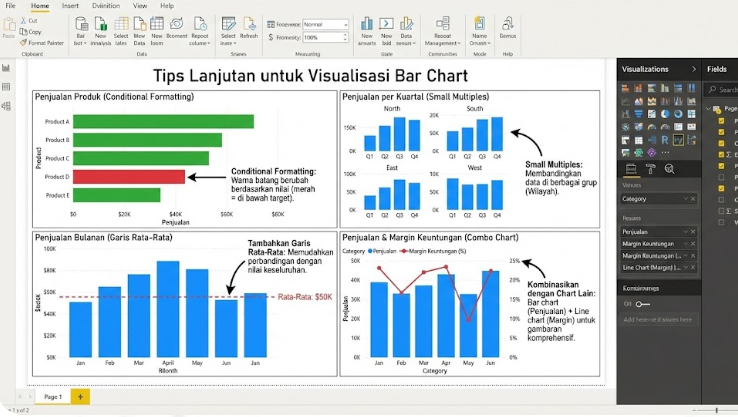
- Gunakan conditional formatting: Ubah warna batang berdasarkan nilai atau kondisi tertentu untuk menonjolkan insight penting. Misalnya, warnai batang dengan warna merah jika nilainya di bawah target.
- Tambahkan garis rata-rata: Tampilkan garis rata-rata untuk memudahkan perbandingan nilai dengan rata-rata keseluruhan.
- Gunakan small multiples: Buat beberapa bar chart kecil untuk membandingkan data di berbagai grup atau kategori.
- Kombinasikan dengan chart lain: Gunakan bar chart bersama dengan chart lain, seperti line chart atau scatter chart, untuk mendapatkan gambaran yang lebih komprehensif tentang data.
Menghindari Kesalahan Umum:
- Terlalu banyak kategori: Batasi jumlah kategori yang ditampilkan agar chart tetap mudah dibaca.
- Skala sumbu Y yang tidak tepat: Pastikan skala sumbu Y sesuai dengan rentang data agar perbandingan nilai terlihat jelas.
- Warna yang membingungkan: Gunakan warna yang mudah dibedakan dan hindari warna yang terlalu mencolok.
- Label yang tidak jelas: Pastikan label pada sumbu dan batang mudah dibaca dan informatif.
Dengan memahami berbagai variasi, fitur interaktif, dan tips optimasi bar chart di Power BI, Anda dapat membuat visualisasi data yang lebih efektif, menarik, dan informatif untuk mendukung analisis dan pengambilan keputusan.
Oke, mari kita gali lebih dalam lagi potensi bar chart di Power BI dengan membahas beberapa aspek lanjutan:
Pemanfaatan DAX untuk Memperkaya Bar Chart
DAX (Data Analysis Expressions) adalah bahasa formula di Power BI yang memungkinkan Anda membuat perhitungan dan analisis data yang lebih kompleks. Anda dapat memanfaatkan DAX untuk memperkaya bar chart dengan:
- Calculated columns: Buat kolom baru berdasarkan perhitungan dari kolom yang sudah ada. Misalnya, Anda dapat membuat kolom “Profit Margin” yang menghitung selisih antara “Revenue” dan “Cost”.
- Measures: Buat measure untuk menghitung metrik agregat, seperti total penjualan, rata-rata harga, atau persentase pertumbuhan. Measure akan dihitung secara dinamis berdasarkan konteks filter dan slicer yang diterapkan pada chart.
- Conditional formatting dengan DAX: Gunakan DAX untuk membuat aturan conditional formatting yang lebih kompleks. Misalnya, Anda dapat mengubah warna batang berdasarkan perbandingan dengan target penjualan atau dengan nilai periode sebelumnya.
Integrasi dengan Fitur Power BI Lainnya:
Bar chart dapat diintegrasikan dengan fitur Power BI lainnya untuk analisis yang lebih komprehensif:
- Slicer: Gunakan slicer untuk memfilter data pada bar chart berdasarkan kategori tertentu, seperti wilayah, produk, atau periode waktu.
- Filter pane: Gunakan filter pane untuk menerapkan filter yang lebih kompleks pada bar chart, seperti filter berdasarkan rentang nilai atau filter teks.
- Drill through: Buat drill through untuk menavigasi ke laporan atau halaman lain yang menampilkan detail data dari batang yang diklik.
- Page navigation: Tambahkan tombol navigasi untuk berpindah ke halaman lain yang menampilkan analisis data yang berkaitan dengan bar chart.
- Bookmarks: Buat bookmark untuk menyimpan tampilan bar chart dengan filter dan highlight tertentu.
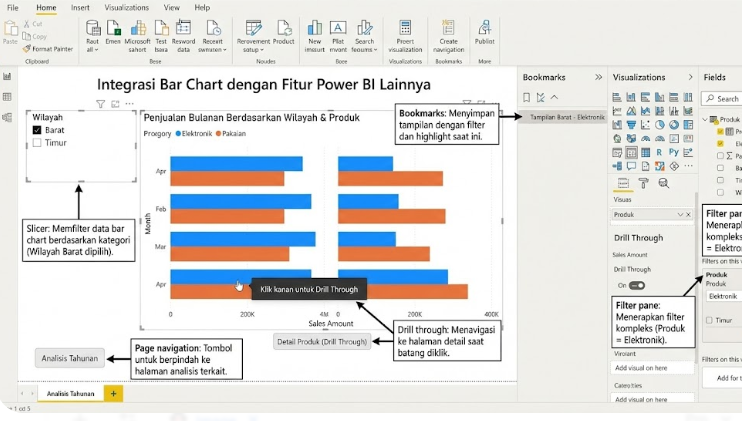
Menampilkan Data yang Lebih Kompleks:
Bar chart tidak hanya terbatas untuk menampilkan data sederhana. Anda dapat menggunakannya untuk memvisualisasikan data yang lebih kompleks, seperti:
- Data hierarkis: Gunakan hierarchical bar chart untuk menampilkan data dengan struktur hierarki, seperti kategori dan subkategori produk.
- Data time series: Gunakan bar chart dengan sumbu X berupa waktu untuk menampilkan tren data dari waktu ke waktu.
- Data geografis: Gunakan bar chart dengan peta untuk menampilkan data geografis, seperti penjualan per wilayah atau jumlah penduduk per kota.
Visual Storytelling dengan Bar Chart:
Bar chart dapat menjadi alat yang efektif untuk visual storytelling. Dengan desain yang tepat dan narasi yang menarik, bar chart dapat membantu Anda menyampaikan insight data secara jelas dan mudah dipahami oleh audiens.
Beberapa hal yang perlu diperhatikan dalam visual storytelling dengan bar chart:
- Pilih judul yang menarik: Judul harus menarik perhatian dan menjelaskan inti informasi yang ditampilkan.
- Gunakan warna yang relevan: Pilih warna yang sesuai dengan tema dan pesan yang ingin disampaikan.
- Sorot insight penting: Gunakan highlight atau annotation untuk menonjolkan informasi penting.
- Sederhanakan chart: Hindari menampilkan terlalu banyak informasi dalam satu chart.
- Tambahkan konteks: Berikan informasi latar belakang dan penjelasan yang relevan untuk membantu audiens memahami data.
Dengan menguasai berbagai teknik dan fitur bar chart di Power BI, Anda dapat membuat visualisasi data yang powerful dan informatif untuk mendukung analisis, presentasi, dan storytelling data.
Jika Anda masih bingung menentukan bar chart yang cocok untuk visualisasi Anda, silahkan coba panduan berikut ini:
GRAFIK BATANG DI POWER BI
Panduan Memilih & Menggunakan Visualisasi Paling Fundamental
Column Chart
Posisi Vertikal (Tegak)
Mata membaca dari bawah ke atas
Bar Chart
Posisi Horizontal (Mendatar)
Mata membaca dari kiri ke kanan
Kapan Harus Digunakan?
Pilih Column (Vertikal) Jika:
- Jumlah kategori sedikit (2-7 item).
- Ada urutan waktu (Jan, Feb, Mar).
- Ada nilai negatif (Profit/Loss).
Pilih Bar (Horizontal) Jika:
- Label nama kategori sangat panjang.
- Jumlah kategori banyak (>10 item).
- Ingin melihat Ranking (Top 10).
3 Skenario Penggunaan Utama
1. Peringkat
Mencari "Siapa yang Juara?"
Gunakan Sort Descending
2. Komposisi
Bagian terhadap Keseluruhan
(Stacked Bar Chart)
3. Perbandingan
Target vs Aktual
(Clustered Bar Chart)
Tips Profesional
- Memotong Sumbu Y (mulai dari angka 500).
Ini memanipulasi data! - Menggunakan 10 warna berbeda untuk 1 kategori yang sama.
- Mengurutkan berdasarkan Abjad (A-Z).
- Selalu mulai Sumbu Y dari Angka Nol (0).
- Gunakan 1 warna dominan, gunakan warna lain hanya untuk highlight.
- Urutkan berdasarkan Nilai (Besar ke Kecil).
Kuis Penentu Grafik
Jawab pertanyaan sederhana ini untuk menemukan grafik yang tepat.
1 Apa tujuan utama analisis Anda?
2 Bagaimana karakteristik datanya?
Saran Visualisasi:
💡 PRO TIP:
Aktifkan "Data Labels" lalu matikan "Y-Axis" agar grafik terlihat bersih dan modern.
Infografik Interaktif Power BI