Menguasai Treemap Chart di Power BI: Visualisasi Data Hirarki yang Powerful
Treemap chart, atau peta pohon, adalah visualisasi data yang memungkinkan Anda menampilkan data hirarki dalam bentuk persegi panjang berlapis. Setiap persegi panjang merepresentasikan sebuah kategori, dan ukurannya menunjukkan nilai relatif dari kategori tersebut. Di Power BI, treemap chart sangat berguna untuk menganalisis data yang memiliki struktur hierarki yang kompleks dan mengidentifikasi pola yang mungkin tersembunyi dalam data tersebut.

Kapan Treemap Chart Menjadi Pilihan Utama?
Treemap chart sangat efektif dalam situasi berikut:
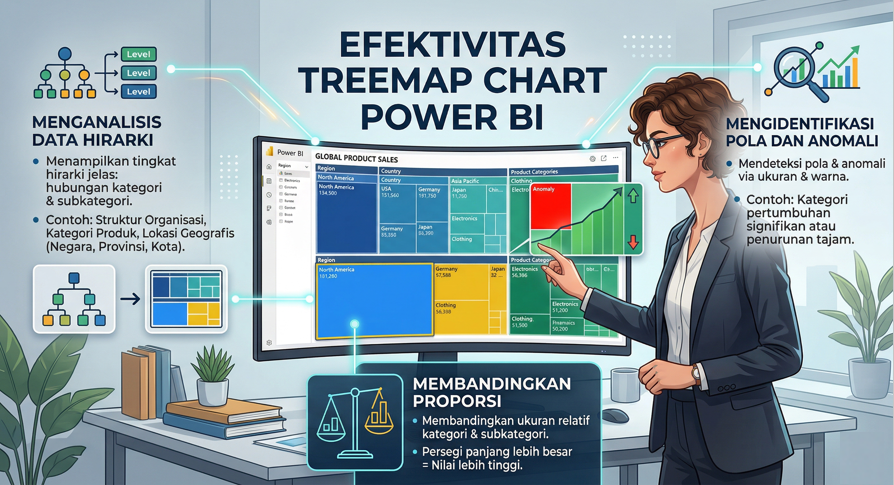
- Menganalisis data hirarki: Ketika Anda ingin menampilkan data dengan beberapa tingkat hierarki, treemap chart memberikan gambaran yang jelas tentang hubungan antar kategori dan subkategori. Misalnya, struktur organisasi perusahaan, kategori dan subkategori produk, atau lokasi geografis dengan tingkatan negara, provinsi, dan kota.
- Membandingkan proporsi dalam hirarki: Treemap chart memudahkan Anda untuk membandingkan ukuran relatif dari kategori dan subkategori dalam hirarki. Semakin besar persegi panjang, semakin besar nilai yang diwakilinya.
- Mengidentifikasi pola dan anomali: Dengan melihat ukuran dan warna persegi panjang pada treemap chart, Anda dapat dengan mudah mengidentifikasi pola dan anomali dalam data Anda. Misalnya, kategori dengan pertumbuhan yang signifikan atau penurunan yang tajam.
Membuat Treemap Chart di Power BI
Berikut adalah langkah-langkah membuat treemap chart di Power BI Desktop:
-
Impor Data: Mulailah dengan mengimpor data yang ingin Anda visualisasikan ke Power BI Desktop. Pastikan data Anda memiliki kolom yang merepresentasikan kategori dan subkategori dalam hirarki, serta kolom yang merepresentasikan nilai untuk masing-masing kategori.
-
Pilih Visualisasi Treemap Chart: Pada panel Visualisasi, pilih ikon treemap chart.
-
Tentukan Kolom Hirarki dan Nilai: Seret kolom kategori dan subkategori ke bidang “Group” dan kolom nilai ke bidang “Values”. Anda dapat menambahkan beberapa tingkat hierarki sesuai kebutuhan.
-
Kustomisasi Tampilan: Power BI menyediakan berbagai opsi kustomisasi untuk treemap chart Anda:
- Warna: Ubah warna tiap persegi panjang sesuai dengan kategori atau nilai yang diwakilinya.
- Label Data: Tampilkan label data pada tiap persegi panjang untuk menunjukkan nama kategori atau nilai.
- Judul dan Legenda: Tambahkan judul yang deskriptif dan legend untuk memberikan konteks pada visualisasi.
- Detail Tooltip: Tambahkan informasi tambahan yang relevan pada tooltip, seperti persentase dari total atau nilai rata-rata.
Contoh Penerapan Treemap Chart
1. Analisis Penjualan E-commerce:
Misalkan Anda memiliki data penjualan dari sebuah platform e-commerce. Treemap chart dapat digunakan untuk menampilkan kategori produk (misalnya, elektronik, fashion, makanan) dan subkategori (misalnya, smartphone, laptop, baju, celana) beserta total penjualan masing-masing.
2. Visualisasi Struktur Organisasi:
Treemap chart dapat digunakan untuk memvisualisasikan struktur organisasi perusahaan, di mana tiap persegi panjang merepresentasikan sebuah divisi atau departemen, dan ukurannya menunjukkan jumlah karyawan atau anggaran yang dialokasikan.
3. Pemetaan Data Geografis:
Anda dapat menggunakan treemap chart untuk menampilkan data geografis, seperti populasi atau PDB tiap negara bagian. Semakin besar persegi panjang yang merepresentasikan suatu negara bagian, semakin besar populasi atau PDB-nya.
Tips dan Trik Treemap Chart
- Gunakan Hirarki yang Logis: Pastikan hirarki yang Anda gunakan mudah dipahami dan relevan dengan data Anda.
- Pilih Palet Warna yang Tepat: Gunakan warna yang kontras dan mudah dibedakan untuk tiap kategori dalam hirarki.
- Optimalkan Label Data: Pastikan label data mudah dibaca dan tidak tumpang tindih.
- Manfaatkan Tooltip Interaktif: Tambahkan informasi detail pada tooltip untuk memberikan konteks tambahan pada data.
- Gunakan Filter dan Slicer: Gunakan filter dan slicer untuk memfokuskan analisis pada bagian tertentu dari treemap chart.
Meningkatkan Visualisasi Treemap Chart di Power BI
Setelah Anda menguasai dasar-dasar treemap chart, mari kita jelajahi beberapa teknik lanjutan untuk meningkatkan visualisasi dan analisis data Anda:
1. Treemap Chart Interaktif:
- Drill-down: Implementasikan fungsionalitas drill-down untuk memungkinkan pengguna menjelajahi hirarki data secara lebih detail. Misalnya, pada treemap chart penjualan e-commerce, pengguna dapat mengklik kategori “Elektronik” untuk melihat rincian penjualan berdasarkan subkategori seperti smartphone, laptop, dan kamera.
- Cross-filtering: Hubungkan treemap chart Anda dengan visualisasi lain di laporan Anda sehingga ketika pengguna memilih persegi panjang tertentu pada treemap chart, visualisasi lain akan menampilkan data yang relevan dengan seleksi tersebut.
2. Menggunakan Heatmap:
Kombinasikan treemap chart dengan heatmap untuk menampilkan informasi tambahan melalui gradasi warna. Misalnya, Anda dapat menggunakan heatmap untuk menunjukkan profitabilitas tiap kategori produk, di mana warna hijau menunjukkan profitabilitas tinggi dan warna merah menunjukkan profitabilitas rendah.
3. Visual Kustom:
Eksplorasi visual kustom yang tersedia di AppSource untuk menemukan treemap chart dengan fitur dan kustomisasi tambahan. Beberapa visual kustom menawarkan tampilan 3D, animasi, atau integrasi dengan peta.
4. Highlighting dan Anomali Deteksi:
Gunakan conditional formatting dan aturan warna untuk menyoroti persegi panjang tertentu pada treemap chart, misalnya kategori dengan penjualan tertinggi atau terendah, atau kategori yang mengalami peningkatan atau penurunan yang signifikan.
5. Storytelling dengan Data:
Gunakan treemap chart untuk menceritakan kisah tentang data Anda dan menyampaikan insight yang berharga kepada audiens. Misalnya, Anda dapat menggunakan treemap chart untuk menunjukkan kategori produk mana yang paling berkontribusi terhadap kesuksesan perusahaan atau area mana yang memerlukan perhatian lebih lanjut.
6. Optimasi Performa:
Jika Anda bekerja dengan data yang sangat besar, optimalkan performa treemap chart Anda dengan membatasi jumlah tingkat hirarki dan menggunakan filter untuk memfokuskan analisis pada data yang relevan.
Dengan menerapkan teknik-teknik lanjutan ini, Anda dapat menciptakan treemap chart yang lebih informatif, interaktif, dan menarik di Power BI, sehingga memudahkan Anda dalam menganalisis data hirarki dan mengambil keputusan yang tepat.