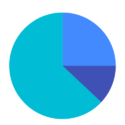
Menggali Lebih Dalam Donut Chart di Power BI: Visualisasi Data yang Menarik
Donut chart, sepintas terlihat seperti kue donat, merupakan variasi menarik dari pie chart yang sering digunakan dalam visualisasi data. Di Power BI, donut chart menawarkan cara intuitif untuk menampilkan proporsi dari suatu keseluruhan, memberikan gambaran jelas tentang bagaimana berbagai kategori berkontribusi terhadap total nilai.
Kapan Donut Chart Diperlukan?
Donut chart sangat efektif dalam situasi berikut:
- Membandingkan bagian terhadap keseluruhan: Ketika Anda ingin menunjukkan bagaimana bagian-bagian yang berbeda berkontribusi terhadap total nilai, donut chart menjadi pilihan yang tepat. Misalnya, persentase penjualan dari berbagai produk, distribusi anggaran di berbagai departemen, atau proporsi pengunjung website dari berbagai sumber trafik.
- Menyoroti kategori dominan: Bentuk visual donut chart memudahkan identifikasi kategori dengan proporsi terbesar secara sekilas.
- Menampilkan data dengan jumlah kategori terbatas: Untuk menjaga kejelasan visual, donut chart paling efektif digunakan dengan jumlah kategori yang tidak terlalu banyak (idealnya antara 3 hingga 8 kategori).

Membuat Donut Chart di Power BI
Berikut panduan langkah demi langkah membuat donut chart di Power BI Desktop:
-
Impor Data: Mulailah dengan mengimpor data yang ingin Anda visualisasikan ke Power BI Desktop. Pastikan data Anda memiliki kolom yang merepresentasikan kategori dan kolom yang merepresentasikan nilai untuk masing-masing kategori.
-
Pilih Visualisasi Donut Chart: Pada panel Visualisasi, pilih ikon donut chart.
-
Tentukan Kolom Kategori dan Nilai: Seret kolom kategori ke bidang “Legend” dan kolom nilai ke bidang “Values”.
-
Kustomisasi Tampilan: Power BI menyediakan berbagai opsi kustomisasi untuk donut chart Anda:
- Warna: Ubah warna tiap segmen donut sesuai preferensi Anda.
- Label Data: Tampilkan label data pada tiap segmen untuk menunjukkan nilai atau persentase.
- Judul dan Legenda: Tambahkan judul yang deskriptif dan legend untuk memberikan konteks pada visualisasi.
- Lubang Donut: Atur ukuran lubang donut untuk menyesuaikan tampilan. Anda bahkan dapat menampilkan informasi tambahan, seperti total nilai, di tengah lubang donut.
- Impor Data dan Pilih Visualisasi
Langkah pertama adalah memastikan data Anda sudah siap. Setelah data diimpor, Anda dapat memilih visualisasi donut chart dari panel Visualisasi.
Impor Data: Pastikan data yang Anda impor memiliki setidaknya satu kolom untuk kategori (misalnya, “Category”) dan satu kolom untuk nilai (misalnya, “SalesAmount”).
Pilih Visualisasi: Di panel “Visualizations”, klik ikon Donut chart (berbentuk cincin). Ini akan menambahkan chart kosong ke kanvas laporan Anda.

- Tentukan Kolom Kategori dan Nilai
Selanjutnya, Anda perlu memberi tahu Power BI data apa yang harus ditampilkan di chart.
Seret kolom yang merepresentasikan kategori (misalnya, Category) dari panel “Fields” ke bidang Legend.
Seret kolom yang merepresentasikan nilai (misalnya, SalesAmount) ke bidang Values.
Power BI akan secara otomatis membuat donut chart dasar berdasarkan data Anda.

Kustomisasi Tampilan: Warna dan Label Data
Sekarang, mari kita buat chart terlihat lebih menarik dan informatif dengan melakukan kustomisasi. Klik ikon kuas cat (Format) di panel Visualisasi.
Warna: Buka bagian Data colors untuk mengubah warna setiap segmen donut sesuai keinginan Anda.
Label Data: Buka bagian Data labels. Aktifkan label (On) dan pilih gaya label yang diinginkan, misalnya “All detail labels” untuk menampilkan kategori, nilai data, dan persentase.

Kustomisasi Lanjutan: Judul, Legenda, dan Lubang Donut
Terakhir, tambahkan sentuhan akhir untuk membuat chart Anda lebih profesional.
Judul dan Legenda: Buka bagian Title untuk menambahkan judul deskriptif. Anda juga dapat mengatur posisi legenda di bagian Legend.
Lubang Donut: Buka bagian Shapes (atau ‘Inner radius’ di versi lama) dan sesuaikan Inner radius untuk mengubah ukuran lubang donut.
Tips Tambahan: Anda dapat menambahkan visual “Card” di tengah lubang donut untuk menampilkan nilai total, membuat visualisasi Anda semakin informatif.

Contoh Penerapan Donut Chart
1. Analisis Penjualan Produk:
Misalkan Anda memiliki data penjualan berbagai produk elektronik. Donut chart dapat digunakan untuk memvisualisasikan proporsi penjualan tiap produk terhadap total penjualan.

2. Distribusi Anggaran Marketing:
Donut chart juga dapat digunakan untuk menunjukkan bagaimana anggaran marketing dialokasikan di berbagai kanal, seperti media sosial, iklan online, dan email marketing.

3. Proporsi Pengunjung Website:
Anda dapat menggunakan donut chart untuk melihat dari mana saja pengunjung website Anda berasal, misalnya dari pencarian organik, media sosial, atau tautan referral.

Tips dan Trik Donut Chart
- Batasi Jumlah Kategori: Terlalu banyak kategori akan membuat donut chart sulit dibaca. Jika Anda memiliki banyak kategori, pertimbangkan untuk menggunakan visualisasi lain, seperti bar chart atau treemap.
- Gunakan Warna yang Kontras: Pilih warna yang mudah dibedakan untuk tiap segmen donut chart.
- Sertakan Label Data yang Jelas: Pastikan label data mudah dibaca dan memberikan informasi yang relevan.
- Tambahkan Informasi Tambahan di Tengah: Manfaatkan ruang kosong di tengah donut chart untuk menampilkan informasi tambahan, seperti total nilai atau persentase kategori terbesar.
Dengan memahami kegunaan dan cara membuatnya, Anda dapat memanfaatkan donut chart di Power BI untuk menyajikan data secara menarik dan informatif.
Meningkatkan Visualisasi Donut Chart di Power BI
Meskipun donut chart standar sudah cukup informatif, ada beberapa cara untuk meningkatkannya lebih lanjut di Power BI:
1. Donut Chart Bertingkat:
Untuk menampilkan data dengan hierarki, Anda dapat menggunakan donut chart bertingkat. Misalnya, Anda dapat menampilkan kategori utama pada cincin luar dan subkategori pada cincin dalam.

2. Donut Chart dengan Detail Interaktif:
Anda dapat menambahkan detail interaktif pada donut chart Anda. Misalnya, ketika pengguna mengklik segmen donut tertentu, visualisasi lain di laporan Anda akan berubah untuk menampilkan informasi lebih lanjut tentang kategori tersebut.

Power BI bisa membuat visualisasi hirarki bertingkat seperti gambar diatas. Hanya saja, Anda tidak menggunakan visualisasi “Donut Chart” standar, melainkan menggunakan visualisasi Sunburst Chart (yang seringkali perlu diimpor dari “Get more visuals” di AppSource jika belum ada di panel standar Anda, meskipun di gambar tersebut tampaknya sudah tersedia).
Sunburst chart memang dirancang khusus untuk menampilkan data hirarkis (bertingkat) dalam bentuk lingkaran, di mana lingkaran dalam adalah kategori induk dan lingkaran luar adalah anak kategorinya.
3. Menggunakan Visual Kustom:
Power BI mendukung visual kustom yang dikembangkan oleh komunitas. Anda dapat menemukan visual donut chart kustom di AppSource yang menawarkan fitur dan kustomisasi tambahan, seperti animasi atau tampilan 3D.
4. Kombinasi dengan Visualisasi Lain:
Donut chart dapat dikombinasikan dengan visualisasi lain untuk memberikan gambaran yang lebih komprehensif. Misalnya, Anda dapat menampilkan donut chart bersama dengan tabel yang mencantumkan nilai dan persentase tiap kategori.
5. Menceritakan Kisah dengan Data:
Ingatlah bahwa tujuan visualisasi data adalah untuk menceritakan kisah tentang data Anda. Gunakan donut chart secara efektif untuk menyampaikan pesan yang ingin Anda sampaikan kepada audiens.
Catatan
Donut chart adalah alat visualisasi yang ampuh di Power BI untuk menampilkan proporsi dan komposisi data. Dengan memahami cara membuat dan mengkustomisasi donut chart, Anda dapat menyajikan data secara menarik dan mudah dipahami oleh audiens Anda.