KPI Chart di Power BI: Visualisasi Efektif untuk Mengukur Performa
KPI (Key Performance Indicator) adalah metrik yang digunakan untuk mengevaluasi keberhasilan suatu organisasi atau aktivitas tertentu dalam mencapai tujuan yang telah ditetapkan. Di Power BI, KPI chart dirancang khusus untuk memvisualisasikan KPI, memberikan gambaran yang jelas dan ringkas tentang performa aktual dibandingkan dengan target.
Dengan KPI chart, Anda dapat dengan mudah memantau kemajuan, mengidentifikasi area yang perlu ditingkatkan, dan mengambil keputusan berdasarkan data yang terukur.
Kapan KPI Chart Menjadi Pilihan Terbaik?
KPI chart sangat ideal dalam situasi berikut:
- Memantau KPI: Ketika Anda perlu memantau KPI secara berkala dan membandingkannya dengan target, KPI chart memberikan visualisasi yang mudah dipahami tentang pencapaian tujuan.
- Mengukur kemajuan: KPI chart memungkinkan Anda untuk melacak kemajuan dari waktu ke waktu dan melihat apakah Anda berada di jalur yang tepat untuk mencapai target.
- Mengidentifikasi area perbaikan: Dengan membandingkan performa aktual dengan target, Anda dapat dengan mudah mengidentifikasi area yang memerlukan perhatian dan perbaikan.
- Menyampaikan informasi penting: KPI chart menyajikan informasi penting secara ringkas dan mudah dipahami, sehingga memudahkan komunikasi dan pengambilan keputusan.
Komponen KPI Chart
KPI chart di Power BI terdiri dari beberapa komponen utama:
- Nilai: Menampilkan nilai aktual dari KPI yang diukur.
- Target: Menampilkan nilai target yang ingin dicapai.
- Indikator Tren: Menunjukkan arah tren performa, apakah sedang meningkat, menurun, atau stagnan.
- Status: Menampilkan status performa secara visual, misalnya dengan ikon atau warna, untuk menunjukkan apakah performa berada di atas, di bawah, atau sesuai dengan target.
Membuat KPI Chart di Power BI
Berikut langkah-langkah untuk membuat KPI chart di Power BI Desktop:
-
Impor Data: Pastikan data Anda memiliki kolom yang berisi nilai KPI, nilai target, dan informasi waktu (jika ingin menampilkan tren).
-
Pilih Visualisasi KPI: Di panel Visualisasi, pilih ikon KPI chart.
-
Tentukan Kolom:
- Seret kolom nilai KPI ke bidang “Indicator”.
- Seret kolom nilai target ke bidang “Target goals”.
- Seret kolom waktu ke bidang “Trend axis” (opsional).
-
Kustomisasi Tampilan:
- Unit dan Desimal: Tentukan unit (misalnya, Rp, $, %) dan jumlah angka desimal.
- Warna: Ubah warna indikator, target, dan latar belakang.
- Ikon: Pilih ikon yang sesuai untuk merepresentasikan status performa.
- Judul: Tambahkan judul yang deskriptif.
Contoh Penerapan KPI Chart
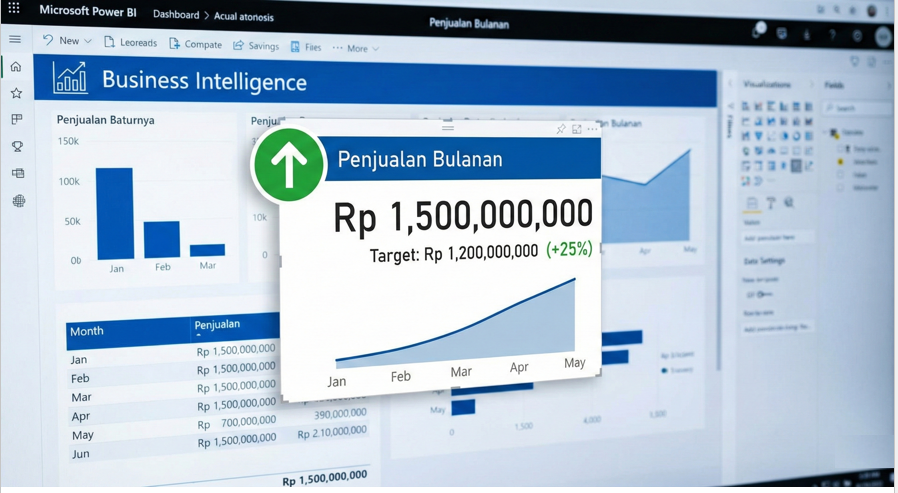
1. Penjualan Bulanan:
Anda dapat menggunakan KPI chart untuk menampilkan total penjualan bulanan, membandingkannya dengan target penjualan, dan menunjukkan tren penjualan dari bulan ke bulan.
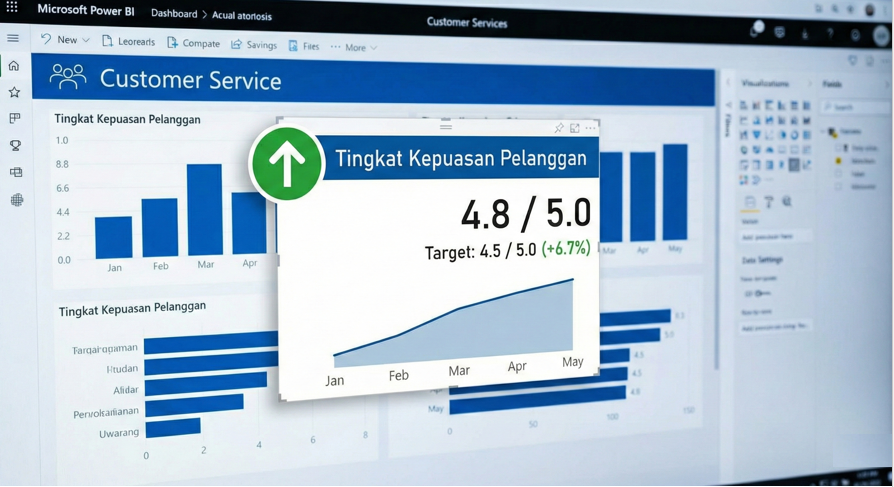
2. Tingkat Kepuasan Pelanggan:
KPI chart dapat digunakan untuk memvisualisasikan skor kepuasan pelanggan (CSAT), membandingkannya dengan target CSAT, dan menunjukkan tren kepuasan pelanggan dari waktu ke waktu.
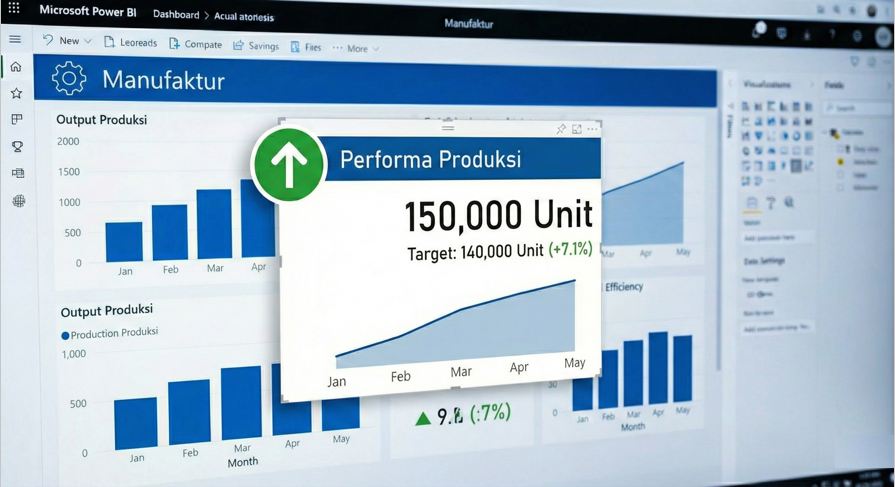
3. Performa Produksi:
KPI chart dapat digunakan untuk memantau jumlah produk yang diproduksi, membandingkannya dengan target produksi, dan menunjukkan tren produksi harian, mingguan, atau bulanan.
Tips dan Trik KPI Chart
- Pilih KPI yang Relevan: Pastikan KPI yang Anda pilih relevan dengan tujuan bisnis Anda.
- Tetapkan Target yang Realistis: Tetapkan target yang menantang namun tetap realistis untuk dicapai.
- Gunakan Warna dan Ikon yang Efektif: Gunakan warna dan ikon yang mudah dipahami untuk menunjukkan status performa.
- Tambahkan Konteks: Berikan konteks tambahan dengan menambahkan informasi seperti periode waktu atau segmen data.
- Gunakan Filter dan Slicer: Gunakan filter dan slicer untuk memungkinkan pengguna melihat KPI untuk periode waktu atau segmen data tertentu.
Maksimalkan KPI Chart di Power BI dengan Fitur Lanjutan
Setelah Anda memahami cara membuat KPI chart dasar, mari kita jelajahi beberapa fitur lanjutan untuk meningkatkan visualisasi dan analisis KPI Anda:
1. Drill-down dan Drill-through:
- Drill-down: Memungkinkan pengguna untuk menjelajahi data KPI secara lebih detail. Misalnya, pada KPI chart penjualan bulanan, pengguna dapat melakukan drill-down untuk melihat penjualan berdasarkan kategori produk atau wilayah.
- Drill-through: Memungkinkan pengguna untuk “melompat” ke laporan lain yang berfokus pada KPI tertentu. Misalnya, mengklik KPI chart “Tingkat Kepuasan Pelanggan” dapat membawa pengguna ke laporan yang menampilkan detail survei kepuasan pelanggan.
2. Menggunakan Visual Kustom:
Eksplorasi visual kustom yang tersedia di AppSource untuk menemukan KPI chart dengan fitur dan kustomisasi tambahan. Beberapa visual kustom menawarkan tampilan yang lebih modern, animasi, atau integrasi dengan data real-time.
3. Menggunakan Small Multiples:
Small multiples memungkinkan Anda untuk menampilkan beberapa KPI chart dalam satu visualisasi, memudahkan perbandingan performa antar berbagai metrik atau dimensi. Misalnya, Anda dapat menampilkan KPI penjualan bulanan untuk setiap wilayah dalam small multiples.
4. Menggunakan Conditional Formatting Lanjutan:
Terapkan conditional formatting yang lebih canggih untuk mengubah tampilan KPI chart berdasarkan aturan yang kompleks. Misalnya, Anda dapat menggunakan aturan gradasi warna untuk menunjukkan tingkat pencapaian target, atau menampilkan ikon peringatan jika KPI mengalami penurunan yang signifikan.
5. Menggunakan DAX untuk Perhitungan Dinamis:
Manfaatkan DAX untuk menghitung KPI dan target secara dinamis berdasarkan filter yang dipilih oleh pengguna atau kondisi tertentu. Ini memungkinkan Anda menciptakan KPI chart yang lebih fleksibel dan responsif terhadap interaksi pengguna.
6. Menceritakan Kisah dengan KPI:
Gunakan KPI chart untuk menceritakan kisah tentang performa organisasi Anda dan menyampaikan insight yang berharga kepada audiens. Misalnya, Anda dapat menggunakan KPI chart untuk menunjukkan bagaimana strategi baru berdampak pada peningkatan penjualan atau bagaimana program peningkatan kualitas berhasil mengurangi jumlah produk cacat.
Dengan menguasai teknik-teknik lanjutan ini, Anda dapat menciptakan KPI chart yang lebih informatif, interaktif, dan menarik di Power BI, sehingga memudahkan Anda dalam memantau performa, mengidentifikasi area perbaikan, dan mengambil keputusan yang tepat berdasarkan data.