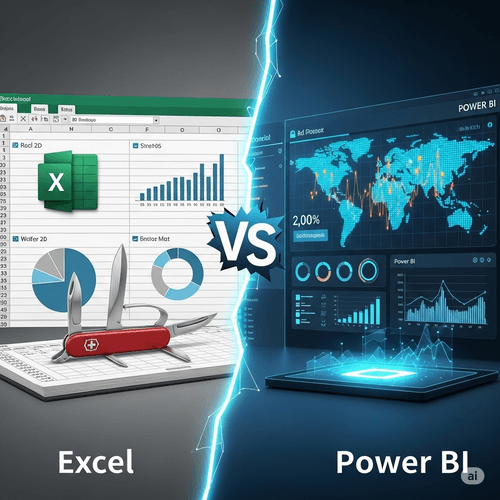
Perbandingan antara Excel dan Power BI. Kita akan bongkar “mesin” di balik keduanya, melihat contoh-contoh yang lebih nyata, dan memahami filosofi di baliknya. Siapkan kopinya, kita mulai!
Analogi yang Diperluas: Warung Kelontong vs. Supermarket Modern
Bayangkan Anda adalah seorang pengelola bisnis.
Excel adalah buku kas dan kalkulator di warung kelontong Anda. Sangat bisa diandalkan untuk mencatat transaksi harian, menghitung untung-rugi sederhana, membuat daftar stok barang yang tidak terlalu banyak. Saat ada pelanggan tanya, “Stok Indomie goreng sisa berapa?”, Anda bisa dengan cepat melihat buku catatan Anda. Semuanya bekerja dengan baik pada skala kecil dan untuk tugas-tugas yang langsung.
Power BI adalah sistem manajemen terpusat di sebuah supermarket modern. Di ruang kontrol, Anda memiliki satu layar besar (dashboard) yang terhubung ke semua bagian:
- Data kasir dari semua cabang (Sumber Data 1).
- Data inventaris dari gudang pusat (Sumber Data 2).
- Data kampanye marketing dari media sosial (Sumber Data 3).
- Data demografi pelanggan dari program loyalitas (Sumber Data 4).
Dari dashboard ini, Anda tidak hanya tahu sisa stok Indomie. Anda bisa klik produk “Indomie”, dan layar langsung menampilkan:
- Grafik penjualan Indomie per jam di setiap cabang.
- Peta yang menunjukkan cabang mana yang penjualannya paling tinggi.
- Analisis produk apa yang paling sering dibeli bersamaan dengan Indomie (analisis keranjang belanja).
- Prediksi kapan stok akan habis berdasarkan tren penjualan saat ini.
Excel mengelola tugas. Power BI mengelola strategi. Itulah perbedaan mendasar dalam filosofi keduanya.
Bongkar Mesin: Penjelasan Lebih Dalam Setiap Aspek
Mari kita bedah setiap poin dari perbandingan sebelumnya dengan lebih detail.
1. Kapasitas & Kecepatan: Rahasia di Balik “Mesin”-nya
Excel: Bayangkan Excel menyimpan data seperti Anda menuliskannya di kertas. Setiap sel adalah sebuah entitas terpisah. Jika Anda punya 100.000 baris, Excel mencoba memuat dan mengingat 100.000 “kotak” itu ke dalam memori (RAM) komputer Anda secara mentah. Inilah mengapa file Excel dengan banyak data menjadi sangat besar dan lambat. Ia tidak dirancang untuk efisiensi data skala besar.
Power BI: Di sinilah keajaiban terjadi. Power BI menggunakan mesin bernama VertiPaq, yang pada dasarnya adalah sebuah “database columnar” mini di dalam file Anda. Apa artinya?
- Kompresi Gila-gilaan: Alih-alih menyimpan “Jakarta, Jakarta, Bandung, Jakarta, Surabaya” di kolom kota, VertiPaq menyimpannya lebih cerdas, seperti: “Kamus: 1=Jakarta, 2=Bandung, 3=Surabaya. Data: 1, 1, 2, 1, 3”. Ini membuat ukuran file bisa 10x lebih kecil dari file Excel dengan data yang sama.
- Hanya Memuat yang Perlu: Saat Anda membuat visualisasi, mesin ini sangat pintar. Jika Anda hanya ingin melihat total penjualan per kota, ia hanya akan mengambil data dari kolom “Penjualan” dan “Kota”. Kolom-kolom lain (seperti ID pelanggan, tanggal pengiriman, dll) tidak akan disentuh. Ini membuat kalkulasi menjadi super cepat, bahkan pada jutaan baris data.
Intinya: Mesin Excel itu seperti mesin mobil biasa, sedangkan mesin Power BI itu seperti mesin F1 yang dioptimalkan untuk kecepatan dan efisiensi data.
2. Transformasi Data: Dari Kerja Rodi ke Resep Otomatis (Power Query)
Ini adalah salah satu perubahan paling revolusioner. Mari kita buat skenario nyata.
Setiap minggu, Anda mendapat laporan penjualan dalam format CSV yang berantakan:
- Ada 5 baris kosong di bagian atas.
- Tanggalnya dalam format teks “18-Juni-2025”.
- Angka penjualan memiliki awalan “Rp ” dan pemisah ribuan titik (contoh: “Rp 1.500.000”).
- Nama produk dan ID-nya digabung dalam satu kolom (“PRD001 – Baju Kemeja”).
Cara Excel:
- Buka file, hapus 5 baris atas secara manual.
- Gunakan “Find & Replace” untuk menghapus “Rp ” dan “.”.
- Ubah format kolom ke Angka.
- Gunakan “Text to Columns” untuk memisahkan ID dan nama produk.
- Ulangi SEMUA langkah ini setiap minggu saat laporan baru datang. Melelahkan dan rawan kesalahan.
Cara Power BI (dengan Power Query):
Anda membuka “dapur data” Power BI, yaitu Power Query. Anda melakukan serangkaian klik (bukan coding):
- Klik “Remove Top Rows” -> Masukkan angka 5.
- Klik kanan kolom penjualan -> “Replace Values” -> Ganti “Rp ” dengan kosong.
- Klik kanan lagi -> “Replace Values” -> Ganti “.” dengan kosong.
- Klik kanan lagi -> “Change Type” -> Pilih “Whole Number”.
- Klik kanan kolom produk -> “Split Column” -> “By Delimiter” -> Masukkan ” – “.
- Klik “Close & Apply”.
Power Query merekam semua klik ini sebagai resep. Minggu depan, Anda cukup letakkan file CSV baru di folder yang sama, buka Power BI, dan klik satu tombol: “Refresh”. Semua langkah pembersihan tadi akan dieksekusi secara otomatis dalam beberapa detik. Ini bukan lagi pekerjaan, ini adalah keajaiban.
3. Analisis & Modeling: Dari VLOOKUP Hell ke Otak Data (Data Model & DAX)
Excel: Analisis lintas tabel di Excel adalah sumber frustrasi. Jika Anda punya tabel Penjualan, Produk, dan Pelanggan, Anda akan memenuhi spreadsheet Anda dengan VLOOKUP atau XLOOKUP untuk menarik nama produk dan kategori pelanggan ke dalam tabel penjualan. File menjadi berat, formula menjadi lambat, dan jika ada struktur yang berubah, semuanya bisa rusak.
Power BI: Anda tidak perlu menggabungkan tabel-tabel itu. Sebaliknya, Anda membangun hubungan antar mereka, seperti jaring laba-laba. Cukup drag kolom ID Produk dari tabel Penjualan ke ID Produk di tabel Produk. Selesai.
Sekarang, tabel-tabel ini bisa “berbicara” satu sama lain. Di sinilah DAX (Data Analysis Expressions) berperan. DAX adalah bahasa formula yang dirancang untuk menganalisis data dalam model ini.
- Perhitungan Sederhana:
Total Sales = SUM(Sales[Revenue])(terlihat mirip Excel, kan?). - Kecerdasan Waktu (Time Intelligence): Ingin membandingkan penjualan tahun ini dengan tahun lalu? formulanya
Sales Last Year = CALCULATE([Total Sales], SAMEPERIODLASTYEAR('Calendar'[Date])). DAX secara inheren mengerti konsep waktu seperti tahun, kuartal, dan bulan. Melakukan ini di Excel membutuhkan formula yang sangat rumit. - Konteks yang Fleksibel: DAX sangat sadar akan konteks. Formula yang sama untuk
[Total Sales]akan memberikan hasil yang berbeda (dan benar) saat dimasukkan ke dalam tabel penjualan per kota, atau grafik penjualan per kategori produk. Ia beradaptasi secara otomatis.
4. Visualisasi & Interaktivitas: Dari Laporan Menjadi Percakapan
Visualisasi Excel itu statis. Sebuah “snapshot”. Visualisasi Power BI adalah sebuah “ruang eksplorasi”.
Bayangkan sebuah halaman laporan Power BI (disebut report page) dengan:
- Sebuah slicer (filter) untuk tahun.
- Sebuah peta yang menunjukkan penjualan per provinsi dengan gelembung.
- Sebuah grafik batang yang menunjukkan penjualan per manajer.
Skenario Percakapan dengan Data:
- Anda: “Bagaimana performa kita di tahun 2024?” -> Anda klik “2024” di slicer. Semua visual di halaman langsung update untuk tahun 2024.
- Anda: “Jawa Barat kelihatannya paling besar. Siapa manajer terbaik di sana?” -> Anda hover di atas gelembung Jawa Barat di peta. Sebuah tooltip kustom muncul, menunjukkan foto manajer dan total penjualannya.
- Anda: “Saya mau lihat detail kinerja manajer Budi.” -> Anda klik batang atas nama “Budi”. Peta langsung memperbesar dan hanya menampilkan provinsi yang dipegang Budi, dan visual lain juga terfilter hanya untuk Budi.
- Anda: “Saya mau tahu produk apa saja yang dijual Budi di Jawa Barat.” -> Anda klik kanan pada batang Budi -> “Drillthrough” -> Anda akan dibawa ke halaman laporan lain yang sudah terfilter, yang berisi daftar detail transaksi penjualan oleh Budi di Jawa Barat.
Ini adalah level interaksi yang tidak mungkin dicapai di Excel. Anda tidak lagi hanya membaca laporan, Anda bertanya dan data menjawab secara visual.
Kesimpulan
Pada akhirnya, ini bukan soal “Excel jelek” dan “Power BI bagus”. Ini adalah soal evolusi. Excel adalah fondasi yang luar biasa, alat yang mengajarkan jutaan orang cara bekerja dengan data dalam format tabel. Namun, seiring dengan ledakan data (big data) dan kebutuhan bisnis akan keputusan yang lebih cepat dan cerdas, keterbatasannya menjadi semakin nyata.
Power BI bukanlah pengganti Excel untuk semua hal. Anda tidak akan menggunakan Power BI untuk membuat jadwal piket atau daftar anggaran belanja pribadi. Itu berlebihan. Excel tetap menjadi raja untuk tugas-tugas cepat, fleksibel, dan berskala kecil.
Namun, untuk peran apa pun yang melibatkan pelaporan rutin, analisis mendalam, dan penceritaan data (data storytelling), Power BI bukan lagi sekadar pilihan, melainkan sebuah keharusan. Menguasainya berarti mengubah diri Anda dari seorang “pengolah data” yang menghabiskan 80% waktu untuk membersihkan data, menjadi seorang “analis strategis” yang menghabiskan 80% waktu untuk menemukan insight berharga dari data yang bersih dan terstruktur secara otomatis.
Jadi, tetaplah gunakan pisau lipat Swiss (Excel) Anda untuk tugas sehari-hari. Tapi saat Anda perlu memenangkan pertempuran bisnis dengan data, sudah saatnya Anda menyalakan lightsaber (Power BI) Anda.
Perbandingan Ilmiah (tapi Santai) Power BI vs. Excel
| Fitur | Microsoft Excel | Microsoft Power BI |
| Tujuan Utama | Spreadsheet serbaguna, kalkulasi cepat, entri data, tabel sederhana. | Business Intelligence (BI), analisis data mendalam, visualisasi interaktif, dan pelaporan. |
| Kapasitas Data | Terbatas. Secara teknis sekitar 1 juta baris, tapi mulai lemot parah di atas 100.000 baris. | Raksasa! Mampu memproses jutaan hingga miliaran baris data dengan lancar berkat mesin kompresi VertiPaq. |
| Sumber Data | Terbatas. Umumnya dari file lain (CSV, Excel lain) atau copy-paste. | Sangat banyak! Bisa langsung nyambung ke ratusan sumber: database (SQL), cloud (Azure, Salesforce), web, Google Analytics, folder, dll. |
| Pembersihan & Transformasi Data | Manual dan repetitif. Menggunakan fitur seperti “Text to Columns”, rumus (LEFT, MID, RIGHT), dan Find & Replace. Kalau datanya di-update, harus diulang lagi. | Otomatis! Menggunakan Power Query, sebuah “perekam ajaib”. Kamu cukup bersihkan data sekali, Power Query akan merekam langkahnya. Besok-besok, tinggal klik “Refresh”, semua data baru akan bersih sendiri. |
| Visualisasi Data | Statis. Kamu buat grafik, ya sudah jadi gambar begitu saja. | Interaktif dan Dinamis! Ini kekuatan utamanya. Kamu klik satu bagian di grafik pai, semua grafik lain di laporan akan ikut terfilter. Pengguna bisa “bermain” dan eksplorasi data sendiri. |
| Analisis & Modeling Data | Bergantung pada formula dan VLOOKUP/HLOOKUP/XLOOKUP yang bisa jadi “neraka” jika datanya kompleks dan dari banyak tabel. | Punya Data Model yang proper. Kamu bisa menghubungkan beberapa tabel (misal: tabel penjualan, produk, pelanggan) seperti di database. Analisisnya pakai DAX (Data Analysis Expressions), bahasa formula super yang jauh lebih kuat dari rumus Excel untuk kalkulasi kompleks (YTD, MTD, dll). |
| Kolaborasi & Sharing | Biasanya via email (kirim file .xlsx). Rentan terjadi “versi final_rev2_fix_beneran.xlsx” yang bikin pusing. | Laporan di-publish ke Power BI Service (cloud). Semua orang melihat satu versi yang sama dan up-to-date. Bisa diatur siapa boleh lihat data apa (Row-Level Security). |
| Otomatisasi | Manual. Kamu harus buka file-nya dan klik “Refresh Data” sendiri. | Bisa di-schedule untuk refresh otomatis. Misal, setiap jam 8 pagi, laporan akan otomatis mengambil data terbaru dari semua sumbernya. |