Pengalaman Menyakitkan dengan Laporan yang Super Lambat
Saya masih ingat beberapa tahun lalu, saat pertama kali serius mendalami Power BI. Saya merasa sudah jago karena bisa menulis rumus DAX yang kompleks dan membuat visualisasi yang terlihat sangat futuristik. Tapi ada satu masalah besar: laporan yang saya buat lambatnya bukan main. Setiap kali user mengklik filter atau slicer, muncul animasi lingkaran berputar selama sepuluh sampai lima belas detik.
Awalnya, saya menyalahkan koneksi internet. Lalu saya menyalahkan spesifikasi laptop yang mungkin kurang mumpuni. Saya bahkan mencoba mengoptimalkan rumus DAX saya berjam-jam, tapi hasilnya nihil. Sampai akhirnya seorang rekan senior melihat struktur data saya dan hanya tersenyum tipis sambil berkata, “Coba deh pelajari lagi soal Star Schema.”
Jujur, saat itu saya pikir struktur data itu urusan orang database atau data engineer. Saya kan orang report? Tapi ternyata, memahami Star Schema adalah kunci rahasia mengapa sebuah laporan Power BI bisa melesat cepat seperti mobil sport atau merangkak seperti siput. Di tulisan kali ini, saya ingin berbagi apa yang saya pelajari tentang mengapa desain tabel ini sangat krusial bagi performa Power BI kita.
Mengenal Bintang Utama: Apa Itu Star Schema?
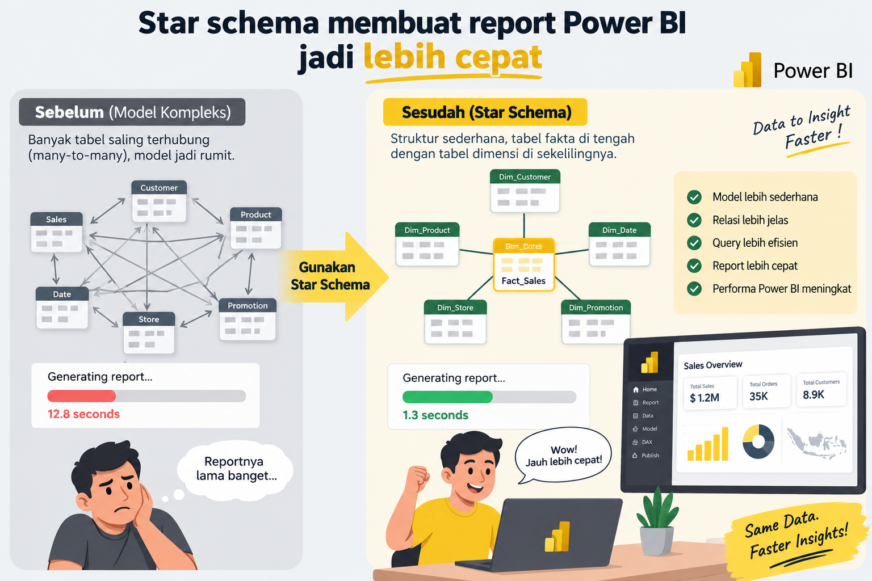
Sederhananya, Star Schema adalah cara kita menata tabel-tabel di dalam data model kita. Bayangkan sebuah bintang. Di tengahnya ada satu pusat (kita sebut Fact Table), dan di sekelilingnya ada ujung-ujung bintang yang terhubung langsung ke pusat tersebut (kita sebut Dimension Tables).
Fact Table itu berisi tentang “kejadian”. Apa yang terjadi? Transaksi penjualan, jumlah stok, durasi panggilan telepon, atau pengiriman barang. Isinya biasanya angka-angka (metrik) dan kunci (ID) untuk menghubungkan ke tabel lain. Tabel ini biasanya sangat panjang, bisa jutaan hingga miliaran baris.
Dimension Tables itu berisi tentang “konteks”. Siapa pembelinya? Produk apa yang dibeli? Di toko mana? Kapan kejadiannya? Tabel ini biasanya lebih lebar tapi jumlah barisnya jauh lebih sedikit dibandingkan Fact Table.
Mengapa ini penting? Karena Power BI, khususnya mesin di dalamnya yang disebut VertiPaq, memang didesain dan dioptimalkan secara khusus untuk bekerja dengan struktur seperti ini. Saat kita memberikan struktur yang dia “sukai”, dia akan bekerja dengan sangat efisien.
Alasan Teknis: Bagaimana VertiPaq Mengolah Data Kita
Untuk memahami mengapa Star Schema begitu cepat, kita perlu sedikit mengintip ke dalam “mesin” Power BI. Power BI menggunakan teknologi columnar storage. Berbeda dengan Excel yang menyimpan data baris demi baris, Power BI menyimpan data kolom demi kolom.
1. Kompresi yang Lebih Efisien
Di dalam Dimension Tables, data biasanya berulang. Misalnya, kolom “Kategori Produk” mungkin hanya berisi lima variasi kata (Elektronik, Pakaian, dsb.) meskipun ada ribuan produk. Power BI sangat cerdik; dia hanya menyimpan daftar uniknya dan memberikan tanda (pointer). Semakin sedikit variasi data dalam satu kolom (kardinalitas rendah), semakin kecil ukuran file dan semakin cepat Power BI membacanya.
Jika kita menggabungkan semua data ke dalam satu tabel besar (flat table), kita memaksa Power BI mengulang-ulang teks yang panjang di jutaan baris. Ini membuang-buang memori dan memperlambat proses pencarian data.
2. Mekanisme Filter Propagation (Perambatan Filter)
Inilah “magic” dari Star Schema. Saat kita memilih sebuah filter di laporan, misalnya memilih tahun “2023”, Power BI akan memfilter tabel DimDate terlebih dahulu. Karena tabel dimensi ini kecil, prosesnya instan. Setelah tabel dimensi terfilter, Power BI hanya perlu melihat relationship (hubungan) dan mengambil baris yang relevan di Fact Table melalui ID atau Key-nya.
Power BI menggunakan apa yang disebut bitmap indexes untuk melakukan ini dengan sangat cepat. Jika hubungan tabel kita rapi (satu arah/one-to-many dari Dimensi ke Fact), mesin Power BI tidak perlu bekerja keras untuk mencari tahu data mana yang harus ditampilkan.
Bahaya Tersembunyi dari “Flat Table” dan “Snowflake Schema”
Banyak dari kita (termasuk saya dulu) sering terjebak dalam dua kesalahan umum: menggunakan satu tabel raksasa (Flat Table) atau membuat tabel yang terlalu bercabang-cabang (Snowflake Schema).
Masalah Flat Table
Memang terlihat mudah jika semua data ada di satu tabel. Tidak perlu repot memikirkan relationship. Namun, masalah muncul saat data mulai besar. Power BI harus memindai seluruh tabel raksasa tersebut setiap kali kita melakukan filter. Selain itu, membuat rumus DAX seperti CALCULATE atau AVERAGE pada tabel datar seringkali menghasilkan hasil yang salah jika kita tidak hati-hati dengan tingkat granulasi datanya.
Masalah Snowflake Schema
Snowflake adalah kondisi di mana tabel dimensi kita punya “anak” lagi. Misalnya, Tabel Produk terhubung ke Tabel Sub-Kategori, lalu Sub-Kategori terhubung ke Tabel Kategori. Ini terlihat rapi secara database relasional (normalisasi), tapi di Power BI, ini adalah beban tambahan.
Setiap kali kita memfilter “Kategori”, filter tersebut harus melompat ke “Sub-Kategori”, baru kemudian ke “Produk”, dan akhirnya ke “Fact Sales”. Setiap lompatan atau join ini memakan waktu proses (CPU cycles). Di dalam Star Schema, kita “mendata ulang” (denormalisasi) sehingga Kategori dan Sub-Kategori ada di dalam satu tabel Produk. Hasilnya? Hanya satu lompatan filter, dan laporan Anda langsung terasa jauh lebih ringan.
Studi Kasus: Dari 20 Detik ke 1 Detik
Mari kita ambil contoh nyata. Saya pernah menangani data retail dengan 10 juta baris transaksi. Awalnya, mereka menggunakan model Snowflake yang sangat rumit. Untuk menghitung Year-over-Year Growth saja, visualnya sering timeout.
Langkah yang kami lakukan:
- Menggabungkan tabel Merk, Kategori, dan Produk menjadi satu tabel
DimProduct. - Membuat tabel
DimDateyang standar (jangan pakai auto date/time bawaan Power BI!). - Memastikan semua kolom ID yang digunakan untuk relasi bertipe data Integer (Angka), bukan Text. Mesin Power BI jauh lebih cepat memproses angka daripada teks.
Setelah diubah menjadi Star Schema, ukuran file berkurang 40% dan yang paling mengejutkan, visual yang tadinya butuh 20 detik untuk muncul, kini muncul kurang dari 1 detik. Tidak ada perubahan pada rumus DAX, hanya perubahan pada bagaimana tabel disusun.
DAX Menjadi Lebih Sederhana (dan Cepat!)
Salah satu alasan mengapa Star Schema membuat laporan cepat bukan hanya karena mesinnya, tapi karena DAX kita menjadi lebih efisien. Saat kita punya Star Schema yang baik, kita jarang membutuhkan fungsi-fungsi yang berat.
Contohnya, jika kita ingin menghitung total penjualan untuk kategori tertentu. Dengan Star Schema yang benar, rumusnya sangat sederhana:
Total Sales = SUM(FactSales[SalesAmount])
Lalu kita tinggal menarik kolom “Category” dari DimProduct ke filter visual. Power BI akan menangani filternya secara alami. Jika model kita berantakan, kita seringkali terpaksa menulis DAX yang kompleks menggunakan FILTER, ALL, atau CROSSFILTER yang memaksa mesin bekerja dua kali lipat untuk menghitung hasil yang sama.
“Struktur data yang baik akan menyelamatkan Anda dari rumus DAX yang buruk. Tapi rumus DAX yang jenius pun tidak akan bisa menyelamatkan struktur data yang buruk.”
Hindari Fitur “Auto Date/Time”
Ini tips kecil yang efeknya masif. Secara default, Power BI sering membuatkan tabel kalender tersembunyi untuk setiap kolom tanggal yang kita miliki. Jika Anda punya 10 kolom tanggal, Power BI membuat 10 tabel kalender rahasia di latar belakang.
Ini bukan Star Schema. Ini adalah “Hidden Mess”. Selalu matikan fitur ini di Options, dan buatlah satu tabel DimDate sendiri. Hubungkan semua Fact Table Anda ke satu tabel tanggal ini. Ini akan merampingkan model Anda secara signifikan dan mempercepat performa time intelligence (seperti menghitung YTD atau MTD).
Checklist untuk Memastikan Model Anda Sudah Cepat
Sebelum Anda mempublikasikan laporan, coba cek poin-poin berikut untuk memastikan Anda sudah menerapkan prinsip Star Schema dengan benar:
- Fact vs Dimension: Apakah Anda sudah memisahkan antara tabel transaksi (kejadian) dan tabel master (konteks)?
- Single Directional Filters: Apakah hubungan antar tabel Anda sebagian besar adalah satu arah (tanda panah menunjuk dari Dimensi ke Fact)? Hindari Bi-directional filtering kecuali benar-benar terpaksa.
- Kunci Relasi: Apakah kolom yang Anda gunakan untuk menghubungkan tabel (ID) bertipe data Whole Number?
- Denormalisasi Dimensi: Apakah tabel dimensi Anda sudah digabung sehingga tidak ada lagi tabel yang “bercabang” (Snowflake)? Misalnya, info Kota, Provinsi, dan Negara ada di satu tabel
DimGeography. - Hapus Kolom Tak Terpakai: Apakah Anda sudah menghapus kolom yang tidak akan pernah digunakan dalam laporan? Semakin sedikit kolom, semakin baik kompresi VertiPaq.
- Tabel Kalender: Apakah Anda sudah menggunakan satu tabel
DimDateyang terpusat dan mematikan fitur Auto Date/Time?
Penutup: Investasikan Waktu di Awal
Membuat Star Schema memang butuh usaha lebih di awal. Kita harus merapikan data di Power Query, menggabungkan tabel, dan memikirkan hubungan antar tabel dengan matang. Rasanya mungkin lebih melelahkan daripada langsung drag-and-drop data apa adanya.
Namun, percayalah, investasi waktu ini akan terbayar lunas. Laporan yang cepat bukan hanya membuat user Anda senang, tapi juga membuat Anda tidak perlu pusing memperbaiki laporan yang sering error atau lambat di masa depan. Power BI adalah alat yang luar biasa kuat jika kita memberinya bahan bakar dengan cara yang ia sukai.
Jadi, coba buka kembali laporan lama Anda. Lihat tab Model View. Jika bentuknya belum menyerupai bintang-bintang kecil yang rapi, mungkin itulah alasan mengapa laporan Anda terasa berat. Selamat merapikan data model!