Dari Excel ke Power BI: Perjalanan Berdarah-darah yang Ternyata Menyenangkan
Kalau diingat-ingat lagi, pertama kali saya membuka Power BI beberapa tahun lalu, rasanya campur aduk. Ada rasa antusias, tapi lebih banyak bingungnya. Sebagai orang yang besar dengan Excel, saya pikir Power BI cuma “Excel yang lebih cantik”. Saya pikir tinggal drag and drop, lalu tiba-tiba semua masalah pelaporan di kantor selesai seketika. Ternyata, kenyataannya tidak sesederhana itu.
Saya sempat merasa frustrasi karena angka di Power BI tidak kunjung sama dengan angka di Excel. Saya sempat bingung kenapa hubungan antar tabel saya berantakan. Tapi dari kesalahan-kesalahan itulah saya belajar banyak hal yang sifatnya sangat fundamental. Artikel ini bukan tutorial teknis yang kaku, melainkan catatan dari meja kerja saya tentang bagaimana cara menjinakkan Power BI tanpa harus kehilangan kewarasan.
Mengubah Mindset: Ini Bukan Lagi Soal Sel
Hal tersulit bagi saya saat mulai belajar bukanlah menghafal rumus, tapi mengubah cara berpikir. Di Excel, kita terbiasa berpikir per sel. Kita bisa menunjuk sel A1 ditambah B2 secara manual. Di Power BI, kita harus mulai berpikir dalam bentuk kolom dan set data.
Power BI tidak peduli di baris mana data Anda berada secara fisik. Dia melihat data sebagai satu kesatuan tabel. Kalau teman-teman masih mencoba memaksa Power BI bekerja seperti Excel—misalnya dengan membuat kolom manual satu per satu untuk setiap perhitungan sederhana—teman-teman akan cepat merasa lelah. Kuncinya adalah memahami bahwa kita sedang membangun sebuah sistem, bukan sekadar menggambar tabel.
“Dulu saya sering memaksakan tabel lebar dengan ratusan kolom ke Power BI, persis seperti yang saya lakukan di Excel. Akibatnya? Laporan jadi lambat dan saya pusing sendiri saat harus membuat perhitungan sederhana.”
Fondasi Utama: Power Query adalah Pahlawan Tanpa Tanda Jasa
Banyak orang ingin langsung lompat ke bagian membuat grafik yang warna-warni. Saya pun dulu begitu. Tapi percayalah, 80% keberhasilan sebuah laporan Power BI ditentukan di dapur, yaitu Power Query. Kalau data yang masuk berantakan, visualnya pun tidak akan pernah benar.
Power Query adalah tempat kita membersihkan data (ETL – Extract, Transform, Load). Pengalaman saya mengajari saya beberapa tips praktis di sini:
- Gunakan Nama Langkah yang Jelas: Di sebelah kanan Power Query ada panel Applied Steps. Jangan biarkan namanya standar seperti “Removed Columns 1”. Ubah jadi “Menghapus kolom alamat yang kosong”. Ini akan sangat membantu saat kita atau rekan kerja mengecek ulang enam bulan kemudian.
- Tipe Data adalah Harga Mati: Selalu pastikan kolom tanggal bertipe Date, dan angka bertipe Decimal atau Whole Number. Masalah paling umum yang saya temui saat angka tidak mau dijumlahkan biasanya karena tipenya masih dianggap teks oleh Power BI.
- Lakukan Pembersihan di Sini, Bukan di DAX: Jika teman-teman ingin menggabungkan nama depan dan belakang, lakukan di Power Query. Jangan gunakan rumus DAX untuk hal-hal yang sifatnya pembersihan data statis. Ini membuat model data kita jauh lebih ringan.
Seni Membuat Hubungan: Kenalan dengan Star Schema
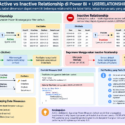
Setelah data bersih, kita masuk ke tahap Modeling. Ini adalah bagian yang paling sering diabaikan tapi paling krusial. Saya dulu sering memasukkan satu tabel besar yang isinya semua informasi: nama barang, harga, tanggal jual, nama sales, alamat gudang, semuanya jadi satu.
Ternyata, Power BI sangat menyukai struktur yang disebut Star Schema. Bayangkan sebuah bintang. Di tengahnya ada tabel transaksi (disebut Fact Table), dan di sekelilingnya ada tabel pendukung (disebut Dimension Table).
Contoh nyatanya begini:
Tabel Transaksi di tengah hanya berisi ID Produk, ID Sales, Tanggal, dan Jumlah Penjualan. Detail seperti “Nama Produk” ada di tabel Produk. “Nama Sales” ada di tabel Sales. Kita hubungkan mereka menggunakan ID tadi. Kenapa harus begini? Karena ini membuat laporan kita sangat cepat dan memudahkan kita saat membuat rumus-rumus yang lebih kompleks nantinya.
Satu saran saya: Hindari hubungan Many-to-Many jika baru belajar. Itu seringkali menjadi sumber kebingungan kenapa angka di laporan kita terasa aneh atau melompat-lompat.
DAX: Jangan Takut, Mulailah dari yang Kecil
DAX (Data Analysis Expressions) seringkali jadi momok. Saya pun dulu sempat merasa minder melihat rumus DAX yang panjangnya seperti paragraf koran. Tapi setelah saya jalani, kuncinya adalah jangan mencoba menghafal semuanya sekaligus.
Mulailah dengan Measures dasar. Gunakan SUM, AVERAGE, dan COUNTROWS. Setelah itu, pelajari satu fungsi paling sakti di Power BI: CALCULATE. Menurut saya, kalau kita sudah paham bagaimana CALCULATE bekerja, kita sudah menguasai 50% kekuatan DAX.
CALCULATE itu seperti memberi instruksi: “Tolong hitung jumlah penjualan, TAPI hanya untuk wilayah Jakarta.” Kemampuannya mengubah konteks perhitungan inilah yang membuat Power BI begitu dinamis.
Satu hal lagi tentang DAX: bedakan antara Calculated Column dan Measure. Secara sederhana, kalau teman-teman ingin hasilnya berubah-ubah saat user mengeklik filter (slicer), gunakan Measure. Hampir selalu, Measure adalah pilihan yang lebih tepat dan efisien.
Visualisasi: Bercerita, Bukan Sekadar Mewarnai
Kita sampai di bagian yang paling terlihat. Kesalahan saya di masa lalu adalah mencoba memasukkan semua jenis grafik ke dalam satu halaman. Ada pie chart, donut chart, tree map, dan grafik batang di satu tempat yang sama. Hasilnya? Pembaca laporan saya malah pusing.
Sekarang, saya selalu memegang prinsip “Kurang itu Lebih”. Beberapa tips dari pengalaman saya:
- Pilih Grafik yang Tepat: Gunakan grafik garis untuk melihat tren waktu. Gunakan grafik batang untuk membandingkan kategori. Hindari pie chart kalau kategorinya lebih dari tiga; mata manusia lebih mudah membandingkan panjang batang daripada luas potongan kue.
- Warna Bukan untuk Hiasan: Gunakan warna untuk menonjolkan sesuatu. Misalnya, semua batang berwarna abu-abu, kecuali satu yang ingin kita bahas diberi warna biru tua. Ini akan langsung mengarahkan mata audiens ke poin penting.
- Manfaatkan Tooltips: Daripada memenuhi layar dengan angka, gunakan Tooltips. Jadi saat user mengarahkan kursor ke sebuah grafik, barulah muncul detail tambahan yang mereka butuhkan.
Belajar dari Komunitas dan Error
Kalau teman-teman bertanya, “Bagaimana cara cepat jago Power BI?”, jawaban jujur saya adalah: dengan cara menghadapi error. Seringkali saya belajar fungsi baru justru karena laporan saya rusak atau diminta atasan untuk menampilkan data yang logikanya sangat rumit.
Jangan merasa harus tahu segalanya sendirian. Komunitas Power BI sangat besar. Kalau teman-teman mentok, biasanya mengetikkan masalah di mesin pencari akan membawa kita ke forum-forum yang sudah membahas masalah yang sama persis. Kuncinya adalah tahu kata kunci apa yang dicari—biasanya seputar nama fungsi DAX atau istilah di Power Query.
Saya juga sangat menyarankan untuk mencoba membedah dashboard milik orang lain. Lihat bagaimana mereka menyusun tabelnya, bagaimana mereka menulis rumusnya. Praktek langsung jauh lebih efektif daripada sekadar menonton video tutorial selama berjam-jam tanpa memegang aplikasinya.
Penutup Kecil untuk Teman Seperjuangan
Belajar Power BI itu seperti belajar naik sepeda. Di awal mungkin kita akan sering terjatuh, rumusnya eror, atau hubungannya amburadul. Itu wajar sekali. Jangan membandingkan laporan pertama kita dengan laporan orang lain yang sudah bertahun-tahun berkecimpung di sana.
Mulailah dari data kecil yang teman-teman kuasai, misalnya data pengeluaran pribadi atau data penjualan harian di kantor yang sederhana. Bangun fondasinya pelan-pelan. Pahami Power Query-nya, rapikan model datanya, baru percantik visualnya. Power BI bukan tentang seberapa canggih rumus yang kita pakai, tapi tentang seberapa berguna informasi yang bisa kita berikan kepada orang yang membacanya.
Semoga catatan pengalaman saya ini bisa sedikit mencerahkan jalan teman-teman yang baru mau memulai atau sedang di tengah jalan belajar Power BI. Tetap semangat, pelan-pelan saja yang penting konsisten.