Matrix Chart PowerBI

Quote from Harry Wahyudi on January 15, 2026, 23:33Mengungkap Kekuatan Matrix Chart di Power BI: Visualisasi Data Multidimensi yang Interaktif
Power BI menyediakan beragam visualisasi data yang powerful, salah satunya adalah Matrix Chart. Lebih dari sekadar tabel biasa, Matrix Chart memungkinkan Anda untuk menganalisis data dalam struktur hirarki multidimensi, mengungkap pola tersembunyi, dan mendapatkan insight yang lebih mendalam.
Apa itu Matrix Chart?
Matrix Chart di Power BI adalah visualisasi yang menampilkan data dalam format grid dengan baris, kolom, dan nilai. Namun, berbeda dengan Table Chart, Matrix Chart memiliki kemampuan untuk menampilkan data dalam struktur hirarki, memungkinkan Anda untuk menelusuri data dari level atas hingga detail terkecil.
Kapan Menggunakan Matrix Chart?
Matrix Chart sangat ideal digunakan ketika:
- Menganalisis data multidimensi: Ketika data Anda memiliki banyak dimensi (misalnya, waktu, lokasi, kategori produk), Matrix Chart dapat membantu Anda melihat hubungan antar dimensi tersebut.
- Menampilkan data hirarki: Jika data Anda memiliki struktur hirarki (misalnya, kategori -> subkategori -> produk), Matrix Chart dapat menampilkan hirarki tersebut secara visual dan memungkinkan drill-down untuk melihat detail.
- Membandingkan nilai antar grup: Matrix Chart memudahkan Anda untuk membandingkan nilai antar grup data dalam berbagai dimensi.
- Mengidentifikasi tren dan pola: Dengan mengelompokkan dan merangkum data, Matrix Chart dapat membantu Anda mengidentifikasi tren dan pola yang mungkin tidak terlihat pada visualisasi lain.
Fitur-fitur Matrix Chart di Power BI:
- Hirarki: Tampilkan data dalam struktur hirarki dengan kemampuan drill-down dan drill-up.
- Agregasi: Lakukan agregasi data (sum, average, count, etc.) berdasarkan dimensi yang dipilih.
- Subtotal dan Grand Total: Hitung subtotal untuk setiap grup dan grand total untuk keseluruhan data.
- Conditional Formatting: Terapkan format visual berdasarkan aturan tertentu untuk menyoroti data penting.
- Tooltip: Tampilkan informasi tambahan saat mengarahkan kursor ke sel tertentu.
- Cross-filtering: Filter data pada visualisasi lain dengan memilih data pada Matrix Chart.
- Drill-through: Buat link ke halaman laporan lain untuk menampilkan detail lebih lanjut tentang data yang dipilih.
Membuat Matrix Chart di Power BI:
- Impor Data: Mulailah dengan mengimpor data Anda ke Power BI Desktop.
- Pilih Visualisasi: Di panel Visualisasi, pilih ikon Matrix Chart.
- Tambahkan Field: Seret dan lepas field ke bagian Rows, Columns, dan Values di panel Fields.
- Rows: Menentukan hirarki baris.
- Columns: Menentukan hirarki kolom.
- Values: Menentukan nilai yang akan ditampilkan di setiap sel.
- Kustomisasi: Gunakan panel Format untuk menyesuaikan tampilan Matrix Chart, seperti warna, font, border, dan lainnya.
Contoh Penggunaan Matrix Chart:
Misalkan Anda memiliki data penjualan produk dengan detail:
- Tanggal: Tanggal transaksi
- Kategori: Kategori produk
- Subkategori: Subkategori produk
- Produk: Nama produk
- Penjualan: Jumlah penjualan
Anda dapat membuat Matrix Chart dengan:
- Rows: Hirarki Waktu (Tahun -> Kuartal -> Bulan) dan Kategori Produk
- Columns: Subkategori Produk
- Values: Penjualan
Dengan konfigurasi ini, Anda dapat melihat total penjualan untuk setiap subkategori produk dalam setiap bulan, kuartal, dan tahun, dikelompokkan berdasarkan kategori produk. Anda juga dapat melakukan drill down dari tahun ke kuartal, lalu ke bulan, untuk melihat detail penjualan pada setiap level.
Tips Tambahan:
- Gunakan Steps untuk Menampilkan Hirarki Bertingkat: Fitur Steps memungkinkan Anda untuk menampilkan hirarki data secara bertingkat, misalnya menampilkan kategori di level pertama, subkategori di level kedua, dan seterusnya.
- Manfaatkan Expand All dan Collapse All : Tombol ini membantu pengguna untuk dengan cepat menampilkan atau menyembunyikan detail pada hirarki.
- Perhatikan Urutan Hirarki: Urutan field pada bagian Rows dan Columns akan mempengaruhi struktur hirarki yang ditampilkan.
- Gunakan Slicers untuk Filtering: Slicers dapat digunakan untuk memfilter data pada Matrix Chart berdasarkan kriteria tertentu.
Matrix Chart vs. Table Chart:
Meskipun sekilas mirip, Matrix Chart dan Table Chart memiliki perbedaan kunci:
- Hirarki: Matrix Chart dirancang untuk menampilkan data dalam struktur hirarki multidimensi, sedangkan Table Chart lebih cocok untuk menampilkan data dalam format tabel sederhana.
- Agregasi: Matrix Chart secara otomatis melakukan agregasi data berdasarkan dimensi yang dipilih, sedangkan Table Chart menampilkan data mentah tanpa agregasi.
- Fleksibilitas: Matrix Chart menawarkan fleksibilitas lebih tinggi dalam hal pengaturan tata letak, drill-down, dan agregasi data.
Pemanfaatan DAX:
- Calculated Columns: Gunakan DAX untuk menambahkan kolom baru yang berisi perhitungan atau logika berdasarkan data yang ada. Misalnya, Anda dapat membuat kolom "Profit" dengan rumus DAX yang mengurangkan "Cost" dari "Revenue".
- Measures: Buat measures dengan DAX untuk melakukan perhitungan dinamis dan agregasi yang kompleks. Misalnya, Anda dapat membuat measure "Year-over-Year Growth" untuk menghitung persentase pertumbuhan penjualan tahun ini dibandingkan tahun sebelumnya.
- Conditional Formatting dengan DAX: Gunakan DAX untuk membuat aturan conditional formatting yang lebih dinamis dan kompleks. Misalnya, Anda dapat mewarnai sel berdasarkan perbandingan dengan nilai target yang didefinisikan dalam measure.
Optimasi Performa:
- Batasi Jumlah Data: Matrix Chart dapat menjadi lambat jika menampilkan data dalam jumlah sangat besar. Gunakan filter untuk membatasi jumlah data yang ditampilkan.
- Optimasi Data Model: Pastikan data model Anda efisien dengan relasi yang tepat dan hindari redundansi data.
- Gunakan Performance Analyzer : Fitur Performance Analyzer di Power BI Desktop dapat membantu Anda mengidentifikasi area yang memperlambat kinerja Matrix Chart dan memberikan rekomendasi untuk optimasi.
Aksesibilitas:
- Alternatif Teks: Tambahkan alternatif teks yang deskriptif untuk Matrix Chart agar pengguna yang menggunakan screen reader dapat memahami informasi yang ditampilkan.
- Kontras Warna: Pastikan kontras warna antara teks, latar belakang, dan elemen visual lainnya cukup tinggi untuk memudahkan pembacaan bagi semua pengguna, termasuk mereka yang memiliki gangguan penglihatan.
- Struktur yang Jelas: Gunakan hirarki dan format yang jelas untuk memudahkan pengguna dalam memahami struktur dan informasi yang ditampilkan dalam Matrix Chart.
Contoh Pemanfaatan DAX:
Pada data penjualan produk, Anda dapat:
- Membuat calculated column "Margin" dengan rumus DAX:
[Penjualan] - [Biaya]- Membuat measure "Rata-rata Penjualan per Bulan" dengan rumus DAX:
AVERAGE(Table[Penjualan])- Menerapkan conditional formatting dengan DAX untuk menyoroti produk yang penjualannya di atas rata-rata.
Dengan memahami tips optimasi dan memanfaatkan fitur-fitur lanjutan ini, Anda dapat memaksimalkan potensi Matrix Chart di Power BI untuk menganalisis data multidimensi secara efektif, menyajikan informasi dengan jelas, dan mendukung pengambilan keputusan yang tepat.
Mengungkap Kekuatan Matrix Chart di Power BI: Visualisasi Data Multidimensi yang Interaktif
Power BI menyediakan beragam visualisasi data yang powerful, salah satunya adalah Matrix Chart. Lebih dari sekadar tabel biasa, Matrix Chart memungkinkan Anda untuk menganalisis data dalam struktur hirarki multidimensi, mengungkap pola tersembunyi, dan mendapatkan insight yang lebih mendalam.
Apa itu Matrix Chart?
Matrix Chart di Power BI adalah visualisasi yang menampilkan data dalam format grid dengan baris, kolom, dan nilai. Namun, berbeda dengan Table Chart, Matrix Chart memiliki kemampuan untuk menampilkan data dalam struktur hirarki, memungkinkan Anda untuk menelusuri data dari level atas hingga detail terkecil.
Kapan Menggunakan Matrix Chart?
Matrix Chart sangat ideal digunakan ketika:
- Menganalisis data multidimensi: Ketika data Anda memiliki banyak dimensi (misalnya, waktu, lokasi, kategori produk), Matrix Chart dapat membantu Anda melihat hubungan antar dimensi tersebut.
- Menampilkan data hirarki: Jika data Anda memiliki struktur hirarki (misalnya, kategori -> subkategori -> produk), Matrix Chart dapat menampilkan hirarki tersebut secara visual dan memungkinkan drill-down untuk melihat detail.
- Membandingkan nilai antar grup: Matrix Chart memudahkan Anda untuk membandingkan nilai antar grup data dalam berbagai dimensi.
- Mengidentifikasi tren dan pola: Dengan mengelompokkan dan merangkum data, Matrix Chart dapat membantu Anda mengidentifikasi tren dan pola yang mungkin tidak terlihat pada visualisasi lain.
Fitur-fitur Matrix Chart di Power BI:
- Hirarki: Tampilkan data dalam struktur hirarki dengan kemampuan drill-down dan drill-up.
- Agregasi: Lakukan agregasi data (sum, average, count, etc.) berdasarkan dimensi yang dipilih.
- Subtotal dan Grand Total: Hitung subtotal untuk setiap grup dan grand total untuk keseluruhan data.
- Conditional Formatting: Terapkan format visual berdasarkan aturan tertentu untuk menyoroti data penting.
- Tooltip: Tampilkan informasi tambahan saat mengarahkan kursor ke sel tertentu.
- Cross-filtering: Filter data pada visualisasi lain dengan memilih data pada Matrix Chart.
- Drill-through: Buat link ke halaman laporan lain untuk menampilkan detail lebih lanjut tentang data yang dipilih.
Membuat Matrix Chart di Power BI:
- Impor Data: Mulailah dengan mengimpor data Anda ke Power BI Desktop.
- Pilih Visualisasi: Di panel Visualisasi, pilih ikon Matrix Chart.
- Tambahkan Field: Seret dan lepas field ke bagian Rows, Columns, dan Values di panel Fields.
- Rows: Menentukan hirarki baris.
- Columns: Menentukan hirarki kolom.
- Values: Menentukan nilai yang akan ditampilkan di setiap sel.
- Kustomisasi: Gunakan panel Format untuk menyesuaikan tampilan Matrix Chart, seperti warna, font, border, dan lainnya.
Contoh Penggunaan Matrix Chart:
Misalkan Anda memiliki data penjualan produk dengan detail:
- Tanggal: Tanggal transaksi
- Kategori: Kategori produk
- Subkategori: Subkategori produk
- Produk: Nama produk
- Penjualan: Jumlah penjualan
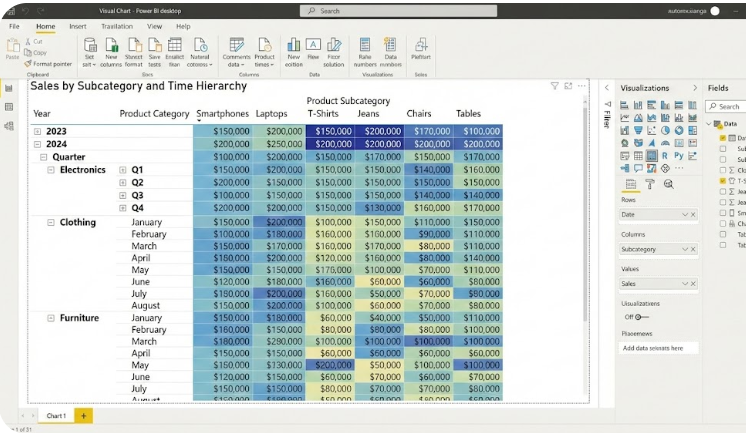
Anda dapat membuat Matrix Chart dengan:
- Rows: Hirarki Waktu (Tahun -> Kuartal -> Bulan) dan Kategori Produk
- Columns: Subkategori Produk
- Values: Penjualan
Dengan konfigurasi ini, Anda dapat melihat total penjualan untuk setiap subkategori produk dalam setiap bulan, kuartal, dan tahun, dikelompokkan berdasarkan kategori produk. Anda juga dapat melakukan drill down dari tahun ke kuartal, lalu ke bulan, untuk melihat detail penjualan pada setiap level.
Tips Tambahan:
- Gunakan Steps untuk Menampilkan Hirarki Bertingkat: Fitur Steps memungkinkan Anda untuk menampilkan hirarki data secara bertingkat, misalnya menampilkan kategori di level pertama, subkategori di level kedua, dan seterusnya.
- Manfaatkan Expand All dan Collapse All : Tombol ini membantu pengguna untuk dengan cepat menampilkan atau menyembunyikan detail pada hirarki.
- Perhatikan Urutan Hirarki: Urutan field pada bagian Rows dan Columns akan mempengaruhi struktur hirarki yang ditampilkan.
- Gunakan Slicers untuk Filtering: Slicers dapat digunakan untuk memfilter data pada Matrix Chart berdasarkan kriteria tertentu.
Matrix Chart vs. Table Chart:
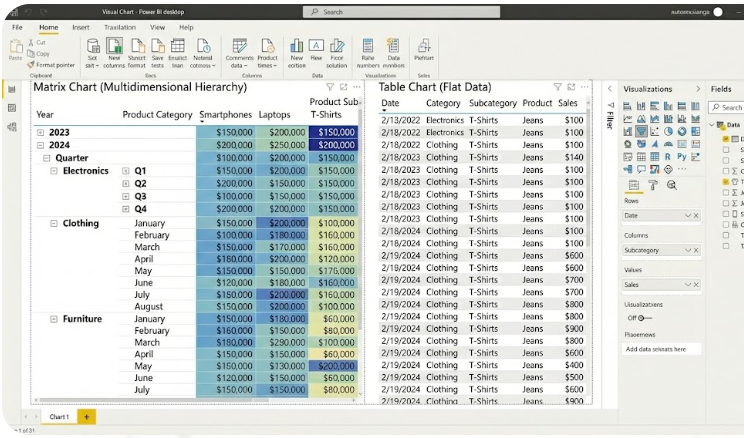
Meskipun sekilas mirip, Matrix Chart dan Table Chart memiliki perbedaan kunci:
- Hirarki: Matrix Chart dirancang untuk menampilkan data dalam struktur hirarki multidimensi, sedangkan Table Chart lebih cocok untuk menampilkan data dalam format tabel sederhana.
- Agregasi: Matrix Chart secara otomatis melakukan agregasi data berdasarkan dimensi yang dipilih, sedangkan Table Chart menampilkan data mentah tanpa agregasi.
- Fleksibilitas: Matrix Chart menawarkan fleksibilitas lebih tinggi dalam hal pengaturan tata letak, drill-down, dan agregasi data.
Pemanfaatan DAX:
- Calculated Columns: Gunakan DAX untuk menambahkan kolom baru yang berisi perhitungan atau logika berdasarkan data yang ada. Misalnya, Anda dapat membuat kolom "Profit" dengan rumus DAX yang mengurangkan "Cost" dari "Revenue".
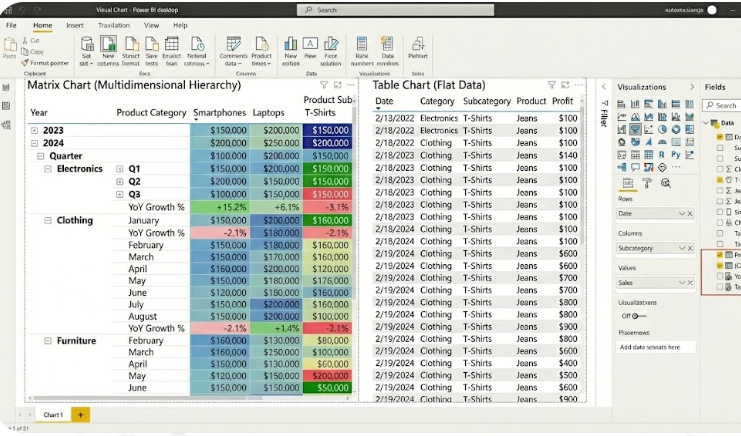
- Measures: Buat measures dengan DAX untuk melakukan perhitungan dinamis dan agregasi yang kompleks. Misalnya, Anda dapat membuat measure "Year-over-Year Growth" untuk menghitung persentase pertumbuhan penjualan tahun ini dibandingkan tahun sebelumnya.
- Conditional Formatting dengan DAX: Gunakan DAX untuk membuat aturan conditional formatting yang lebih dinamis dan kompleks. Misalnya, Anda dapat mewarnai sel berdasarkan perbandingan dengan nilai target yang didefinisikan dalam measure.
Optimasi Performa:
- Batasi Jumlah Data: Matrix Chart dapat menjadi lambat jika menampilkan data dalam jumlah sangat besar. Gunakan filter untuk membatasi jumlah data yang ditampilkan.
- Optimasi Data Model: Pastikan data model Anda efisien dengan relasi yang tepat dan hindari redundansi data.
- Gunakan Performance Analyzer : Fitur Performance Analyzer di Power BI Desktop dapat membantu Anda mengidentifikasi area yang memperlambat kinerja Matrix Chart dan memberikan rekomendasi untuk optimasi.
Aksesibilitas:
- Alternatif Teks: Tambahkan alternatif teks yang deskriptif untuk Matrix Chart agar pengguna yang menggunakan screen reader dapat memahami informasi yang ditampilkan.
- Kontras Warna: Pastikan kontras warna antara teks, latar belakang, dan elemen visual lainnya cukup tinggi untuk memudahkan pembacaan bagi semua pengguna, termasuk mereka yang memiliki gangguan penglihatan.
- Struktur yang Jelas: Gunakan hirarki dan format yang jelas untuk memudahkan pengguna dalam memahami struktur dan informasi yang ditampilkan dalam Matrix Chart.
Contoh Pemanfaatan DAX:
Pada data penjualan produk, Anda dapat:
- Membuat calculated column "Margin" dengan rumus DAX:
[Penjualan] - [Biaya] - Membuat measure "Rata-rata Penjualan per Bulan" dengan rumus DAX:
AVERAGE(Table[Penjualan]) - Menerapkan conditional formatting dengan DAX untuk menyoroti produk yang penjualannya di atas rata-rata.
Dengan memahami tips optimasi dan memanfaatkan fitur-fitur lanjutan ini, Anda dapat memaksimalkan potensi Matrix Chart di Power BI untuk menganalisis data multidimensi secara efektif, menyajikan informasi dengan jelas, dan mendukung pengambilan keputusan yang tepat.