One-to-Many Relationship di Power BI: Panduan Lengkap dari Cardinality, Star Schema hingga Best Practice
Pernahkah Anda membuka file Power BI milik rekan kerja, lalu saat masuk ke Relationship View, Anda justru merasa pusing karena melihat garis-garis yang saling silang tidak karuan seperti sarang laba-laba? Saya pernah berada di posisi itu. Dulu, saya pikir asal semua tabel terhubung, laporan pasti jalan. Ternyata, itu adalah resep sempurna untuk membuat laporan yang lemot dan hasil angka yang tidak akurat.
Di dunia Power BI, memahami One-to-Many Relationship bukan cuma soal teknis klik-dan-tarik antar tabel. Ini adalah tentang cara kita bercerita dengan data. Kalau relasinya berantakan, cerita yang dihasilkan pun akan kacau. Mari kita duduk santai sejenak, siapkan kopi Anda, dan kita bedah pelan-pelan bagaimana membangun pondasi data yang kokoh agar Anda tidak perlu begadang hanya untuk mencari tahu kenapa Total Sales Anda tiba-tiba meleset.
Inti dari Power BI sebenarnya sederhana: Power BI sangat mencintai keteraturan. Dan keteraturan itu dimulai dari pemahaman kita tentang bagaimana satu data di tabel A berkaitan dengan banyak data di tabel B. Inilah yang kita sebut sebagai One-to-Many.
Memahami Cardinality: Mengenal “Siapa Berhubungan dengan Siapa”
Istilah Cardinality mungkin terdengar sangat akademis, tapi sebenarnya ini hanya cara keren untuk menyebut “jumlah hubungan”. Dalam Power BI, ada beberapa jenis, tapi yang paling sering kita temui (dan paling disarankan) adalah One-to-Many (1:*).
1. One-to-Many (1:*) atau Many-to-One (*:1)
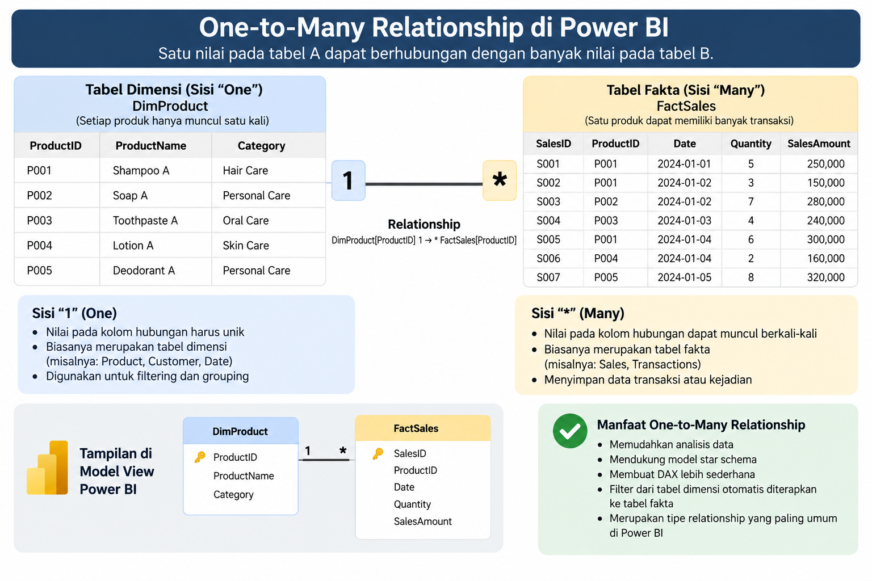
Bayangkan Anda punya tabel Dim_Produk dan tabel Fact_Penjualan. Satu produk (misal: Laptop ASUS) hanya muncul satu kali di tabel produk sebagai identitas unik. Namun, laptop tersebut bisa terjual berkali-kali di tabel penjualan. Satu di produk, banyak di penjualan. Sederhana, bukan?
Inilah skenario ideal. Kenapa? Karena Power BI didesain untuk bekerja sangat cepat dengan pola seperti ini. Data di sisi ‘One’ (dimensi) akan memfilter data di sisi ‘Many’ (fakta). Jika Anda memilih kategori “Elektronik”, maka otomatis tabel penjualan akan menyaring hanya transaksi elektronik saja.
2. One-to-One (1:1)
Ini jarang terjadi dan seringkali sebenarnya tidak perlu. Jika Anda punya tabel Karyawan dan tabel Detail_Gaji yang keduanya punya hubungan 1:1, seringkali lebih baik jika kedua tabel tersebut digabungkan saja (merge) di Power Query. Mempertahankan 1:1 di model data seringkali hanya menambah beban proses tanpa manfaat yang jelas.
3. Many-to-Many (*:*)
Nah, ini adalah area yang cukup menantang. Hubungan Many-to-Many terjadi jika di kedua sisi tabel tidak ada nilai yang unik. Gunakan ini hanya jika Anda benar-benar terdesak dan paham risikonya. Biasanya, saya lebih suka menggunakan tabel perantara (Bridge Table) untuk mengubah Many-to-Many menjadi dua buah One-to-Many agar alur filternya lebih jelas dan performanya tetap terjaga.
“Dalam perjalanan saya mengolah data, saya belajar bahwa memaksakan hubungan Many-to-Many tanpa tabel jembatan seringkali berakhir pada angka double-counting yang menyesatkan.”
Filosofi Star Schema: Mengatur Rumah Agar Tidak Berantakan
Jika kita bicara soal One-to-Many, kita tidak bisa lepas dari Star Schema. Bayangkan sebuah bintang: ada titik pusat, dan ada ujung-ujungnya. Di tengah adalah Fact Table (Tabel Fakta), dan di sekelilingnya adalah Dimension Tables (Tabel Dimensi).
Tabel Fakta (The “What Happened”)
Ini adalah tabel yang berisi angka-angka transaksi. Penjualan, suhu ruangan, jumlah klik, apapun yang merupakan kejadian berulang. Ciri khasnya: tabel ini panjang (jutaan baris pun tidak masalah) dan penuh dengan angka serta Foreign Keys (ID untuk dihubungkan ke tabel lain).
Tabel Dimensi (The “Context”)
Ini adalah tabel yang memberi makna pada angka. Tanpa tabel dimensi, angka “1.000.000” di tabel fakta tidak punya arti. Tabel dimensi akan menjawab: Siapa pembelinya? Di mana lokasinya? Apa produknya? Kapan kejadiannya? Ciri khasnya: tabel ini lebar (banyak kolom deskriptif) tapi jumlah barisnya relatif sedikit dibandingkan tabel fakta.
Kenapa harus Star Schema?
Karena Power BI menggunakan mesin bernama VertiPaq. Mesin ini sangat efisien saat melakukan scanning pada tabel dimensi yang unik untuk kemudian memfilter tabel fakta yang besar. Star Schema bukan hanya soal kerapihan, tapi soal kecepatan eksekusi DAX.
Arah Filter (Cross-filter Direction): Satu Arah atau Dua Arah?
Saat Anda membuat relasi One-to-Many, Anda akan melihat tanda panah kecil di tengah garis relasi. Secara default, arahnya adalah Single (Satu Arah), dari sisi One ke sisi Many.
Mungkin Anda tergoda untuk mengubahnya menjadi Both (Dua Arah) agar tabel fakta bisa memfilter tabel dimensi. Hati-hati! Ini adalah jebakan yang sering dialami pemula. Mengaktifkan Bi-directional filtering secara sembarangan bisa menyebabkan:
- Ambiguitas: Power BI bingung harus lewat jalur mana jika ada relasi yang kompleks.
- Performa Anjlok: Mesin harus bekerja dua kali lebih keras untuk menjaga konsistensi filter di kedua arah.
- Hasil yang Tidak Terduga: Filter yang tidak sengaja “bocor” ke tabel yang tidak seharusnya terfilter.
Gunakanlah arah Single sebagai standar. Jika Anda butuh melakukan filter balik, pertimbangkan untuk menggunakan fungsi DAX seperti CROSSFILTER di dalam ukuran (measure) tertentu saja, alih-alih mengubahnya secara permanen di model data.
Studi Kasus: Membedah Penjualan Toko Gadget
Mari kita buat ini lebih nyata. Anda bekerja di perusahaan retail gadget. Anda punya data berikut:
- Sales_Data (Tabel Fakta): Berisi OrderID, DateID, ProductID, CustomerID, Qty, dan Revenue.
- Product_Master (Tabel Dimensi): Berisi ProductID, ProductName, Category, dan Brand.
Di Model View, Anda tarik ProductID dari Product_Master ke ProductID di Sales_Data. Power BI secara otomatis mendeteksi ini sebagai One-to-Many.
Sekarang, coba buat visual Table. Masukkan Category dari Product_Master dan Total Revenue (yang merupakan SUM(Sales_Data[Revenue])). Boom! Angkanya langsung terbagi rata berdasarkan kategori. Inilah kekuatan One-to-Many.
Lalu, apa yang terjadi jika ada ProductID di Sales_Data yang tidak ada di Product_Master?
Power BI akan menampilkan baris (Blank) di visual Anda. Ini adalah cara Power BI memberi tahu Anda: “Hei, ada transaksi untuk produk yang saya tidak tahu identitasnya!”. Ini adalah sinyal bahwa kualitas data (data integrity) Anda perlu diperbaiki di sumbernya atau melalui Power Query.
Dampak ke DAX: Mengapa Relasi Mempengaruhi Rumus Anda?
Banyak yang bertanya, “Kenapa rumus DAX saya salah?”. Seringkali jawabannya bukan di rumusnya, tapi di relasinya. Mari kita lihat dua fungsi yang sangat bergantung pada relasi:
1. Fungsi RELATED
Fungsi RELATED() hanya bekerja jika Anda berada di sisi Many dan ingin mengambil data dari sisi One.
Brand Produk = RELATED(Product_Master[Brand])
Ini seperti menoleh ke “tabel induk” untuk meminta informasi tambahan. Tanpa relasi 1:*, fungsi ini tidak akan jalan.
2. Filter Context dalam CALCULATE
Saat Anda menulis:
Sales Brand Apple = CALCULATE([Total Sales], Product_Master[Brand] = "Apple")
Power BI akan pergi ke tabel Product_Master, mencari “Apple”, lalu mengikuti jalur relasi One-to-Many untuk menyaring tabel Sales_Data. Jika relasi Anda terputus atau salah arah, hasil penjualannya akan muncul sama untuk semua baris (tidak terfilter).
Best Practice: Tips “Berdarah-darah” dari Lapangan
Setelah menangani berbagai model data dari yang simpel sampai yang bikin pusing tujuh keliling, ada beberapa prinsip yang selalu saya pegang:
- Jangan Pernah Gunakan Tabel Flat: Jangan menaruh semua kolom (Nama Produk, Nama Customer, Alamat) di dalam satu tabel besar. Ini akan membuat file .pbix Anda bengkak dan lambat. Pecahlah menjadi Star Schema.
- Sembunyikan Foreign Keys: Di tabel fakta, sembunyikan kolom ID (seperti
ProductID) dari Report View. Gunakan hanya kolom nama dari tabel dimensi untuk visualisasi. Ini mencegah user (atau diri Anda sendiri) salah tarik kolom. - Gunakan Nama Kolom yang Konsisten: Jika di tabel dimensi namanya
ProductKey, usahakan di tabel fakta juga namanyaProductKey. Ini memudahkan fitur Autodetect Relationship di Power BI. - Hati-hati dengan Snowflaking: Snowflake Schema adalah kondisi di mana tabel dimensi punya tabel dimensi lagi (berlapis). Meskipun secara teori database ini normal, di Power BI ini bisa sedikit memperlambat performa. Jika memungkinkan, lakukan denormalization (gabungkan) menjadi satu tabel dimensi yang lebar.
“Sebuah model data yang bagus bukan tentang seberapa kompleks relasinya, tapi seberapa intuitif model tersebut saat Anda mulai menulis DAX.”
Langkah-langkah Praktis (Checklist Persiapan Model Data)
Sebelum Anda mulai membuat visualisasi yang cantik, pastikan Anda mencentang daftar berikut agar model data Anda “tahan banting”:
- [ ] Identifikasi Tabel Fakta: Apakah tabel ini berisi data transaksi atau kejadian?
- [ ] Identifikasi Tabel Dimensi: Apakah tabel ini berisi informasi unik yang menjelaskan fakta?
- [ ] Hapus Duplikat di Sisi ‘One’: Pastikan kolom kunci di tabel dimensi benar-benar unik. Jika tidak, Power BI akan memaksanya jadi Many-to-Many atau error.
- [ ] Cek Tipe Data: Pastikan
ProductIDdi kedua tabel punya tipe data yang sama (misal: keduanya Whole Number). - [ ] Atur Arah Filter ke ‘Single’: Kecuali Anda punya alasan sangat kuat untuk menggunakan ‘Both’.
- [ ] Gunakan Date Table: Selalu buat tabel kalender (Date Dimension) sendiri. Jangan gunakan Auto Date/Time bawaan Power BI jika ingin kontrol penuh atas relasi waktu.
- [ ] Berikan Nama Tabel yang Manusiawi: Gunakan awalan seperti
Fact_atauDim_agar Anda mudah mencarinya saat menulis DAX.
Menutup Perjalanan Data Modeling Kita
Membangun relasi One-to-Many yang tepat adalah investasi waktu di awal yang akan menyelamatkan Anda dari rasa frustasi di kemudian hari. Laporan yang cepat, akurat, dan mudah dirawat bermula dari pemahaman yang mendalam tentang bagaimana data saling berinteraksi.
Jangan takut untuk bereksperimen. Jika Anda menemui masalah, coba lihat kembali Relationship View Anda. Seringkali, masalah besar di Power BI punya solusi sederhana: memperbaiki satu garis relasi yang salah arah atau salah sambung.
Semoga artikel ini membantu Anda memahami lebih dalam tentang struktur data di Power BI. Selamat merapikan model data Anda, dan sampai jumpa di petualangan data berikutnya!