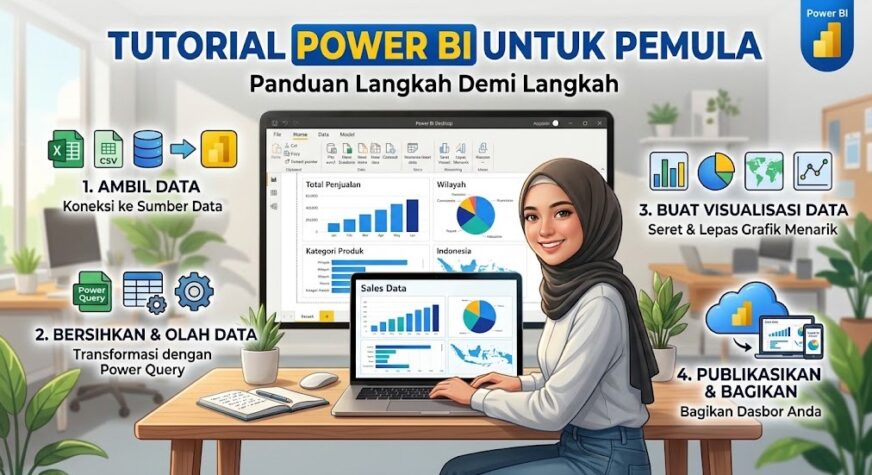
Jika Anda baru pertama kali membuka Power BI, tampilannya mungkin terasa cukup membingungkan.
Ada banyak menu, panel, istilah, dan fitur yang belum familiar. Anda akan menemukan istilah seperti Power Query, relationship, semantic model, DAX, measure, slicer, visual, Power BI Service, dan masih banyak lagi.
Tetapi untuk mulai menggunakan Power BI, Anda sebenarnya tidak perlu mempelajari semuanya sekaligus.
Cara yang paling efektif untuk memahami Power BI adalah dengan langsung membuat satu proyek sederhana dari awal sampai selesai.
Jika Anda belum memahami gambaran besarnya, sebaiknya baca terlebih dahulu panduan Belajar Power BI dari Nol. Artikel tersebut menjelaskan roadmap dan konsep dasar Power BI secara menyeluruh.
Sementara dalam tutorial ini, kita akan lebih banyak langsung praktik.
Kita akan membuat sebuah Sales Performance Report sederhana menggunakan data Excel.
Anda akan belajar bagaimana:
- Menginstal Power BI Desktop.
- Mengimpor data dari Excel.
- Membersihkan data menggunakan Power Query.
- Memahami tipe data.
- Mengenal data model.
- Membuat relationship.
- Membuat measure menggunakan DAX.
- Membuat KPI.
- Membuat chart.
- Menambahkan slicer.
- Menata layout report.
- Membaca insight dari data.
- Menyimpan file Power BI.
- Mempublikasikan report ke Power BI Service.
Tujuan tutorial ini bukan membuat dashboard yang paling cantik, tetapi memahami bagaimana data berubah menjadi informasi.
Alur yang akan kita pelajari adalah:
Data → Transformation → Model → Calculation → Visualization → Insight
Apa yang Akan Kita Buat?
Bayangkan kita bekerja sebagai data analyst di sebuah perusahaan distribusi.
Manajemen ingin mengetahui performa penjualan perusahaan.
Beberapa pertanyaan yang ingin dijawab antara lain:
- Berapa total penjualan?
- Berapa jumlah produk yang terjual?
- Berapa profit yang diperoleh?
- Bagaimana tren penjualan setiap bulan?
- Produk atau kategori apa yang menghasilkan penjualan terbesar?
- Wilayah mana yang mempunyai performa terbaik?
- Customer mana yang memberikan kontribusi penjualan terbesar?
Dari pertanyaan tersebut, kita akan membuat report dengan struktur sederhana.
KPI Utama
- Total Sales
- Total Quantity
- Gross Profit
- Gross Margin %
Visualisasi
- Monthly Sales Trend
- Sales by Category
- Sales by Region
- Top Customers
Filter
- Year
- Month
- Region
- Category
Jika istilah tersebut belum familiar, tidak masalah. Kita akan membangunnya satu per satu.
Langkah 1 — Install Power BI Desktop
Hal pertama yang kita perlukan adalah Power BI Desktop.
Power BI Desktop merupakan aplikasi Windows yang digunakan untuk mengambil data, melakukan transformasi, membangun data model, membuat perhitungan DAX, dan membuat visualisasi interaktif.
Untuk mulai belajar, Power BI Desktop sudah sangat mencukupi.
Setelah proses instalasi selesai, buka:
Power BI Desktop
Anda akan menemukan beberapa area utama.
Home
Digunakan untuk mengambil data, membuka Power Query, melakukan refresh, membuat measure, dan menjalankan berbagai pekerjaan utama.
Report View
Tempat kita membuat dan menyusun visualisasi.
Model View
Tempat kita melihat hubungan antar tabel.
Data
Digunakan untuk melihat data yang berada di dalam model.
Jangan mencoba menghafalkan seluruh menu Power BI. Kenali menu secara bertahap sambil menggunakannya.
Langkah 2 — Siapkan Data Latihan
Kita akan menggunakan contoh data penjualan.
Buat file Excel dengan nama:
Sales_Data.xlsx
Kemudian buat data seperti berikut:
| Date | Invoice | Customer | Product | Category | Region | Qty | Sales | Cost |
|---|---|---|---|---|---|---|---|---|
| 01/01/2026 | INV001 | Toko Maju | Shampoo A | Personal Care | Yogyakarta | 10 | 500000 | 350000 |
| 01/01/2026 | INV002 | Toko Jaya | Soap B | Personal Care | Sleman | 15 | 450000 | 300000 |
| 02/01/2026 | INV003 | Toko Makmur | Tea A | Beverage | Bantul | 20 | 800000 | 550000 |
| 02/01/2026 | INV004 | Toko Sejahtera | Coffee A | Beverage | Yogyakarta | 12 | 720000 | 480000 |
| 03/01/2026 | INV005 | Toko Baru | Detergent A | Home Care | Sleman | 8 | 640000 | 420000 |
Untuk latihan nyata, gunakan puluhan atau ratusan baris data agar visualisasi lebih menarik.
Namun data sederhana di atas sudah cukup untuk memahami workflow Power BI.
Langkah 3 — Import Excel ke Power BI
Sekarang buka Power BI Desktop.
Pilih:
Home → Get Data → Excel
Kemudian pilih file:
Sales_Data.xlsx
Power BI akan menampilkan jendela Navigator.
Pilih tabel atau sheet yang berisi data penjualan.
Anda biasanya akan menemukan dua pilihan:
- Load
- Transform Data
Untuk tutorial ini pilih:
Transform Data
Biasakan memeriksa kondisi data terlebih dahulu sebelum langsung melakukan Load.
Langkah 4 — Mengenal Power Query
Setelah memilih Transform Data, Anda akan masuk ke:
Power Query Editor
Power Query merupakan bagian Power BI yang digunakan untuk menyiapkan dan mentransformasikan data.
Di sinilah proses data cleaning biasanya dilakukan.
Dengan Power Query kita dapat:
- Mengubah data type.
- Menghapus kolom yang tidak diperlukan.
- Menghapus baris kosong.
- Menghapus duplicate.
- Mengganti nilai.
- Memisahkan kolom.
- Menggabungkan tabel.
- Melakukan Merge Queries.
- Melakukan Append Queries.
- Melakukan Pivot.
- Melakukan Unpivot.
- Membuat Conditional Column.
- Membuat Custom Column.
Power Query digunakan untuk menyiapkan data sebelum data tersebut dianalisis.
Langkah 5 — Periksa Tipe Data
Perhatikan simbol di sebelah nama masing-masing kolom.
Power Query menggunakan simbol tersebut untuk menunjukkan tipe data.
Untuk contoh kita:
| Kolom | Data Type |
|---|---|
| Date | Date |
| Invoice | Text |
| Customer | Text |
| Product | Text |
| Category | Text |
| Region | Text |
| Qty | Whole Number |
| Sales | Whole Number / Decimal Number |
| Cost | Whole Number / Decimal Number |
Tipe data sangat penting.
Bayangkan kolom Sales terbaca sebagai Text.
Power BI tidak akan memperlakukannya sebagai nilai numerik sebagaimana mestinya.
Selalu periksa data type sebelum mulai membuat calculation dan visualisasi.
Langkah 6 — Membersihkan Data
Misalnya data mempunyai beberapa masalah:
- Ada baris kosong.
- Penulisan region tidak konsisten.
- Ada spasi tambahan.
- Ada data duplicate.
Contohnya:
Yogyakarta
yogyakarta
YOGYAKARTA
Secara bisnis, ketiganya merupakan wilayah yang sama.
Tetapi Power BI dapat memperlakukannya sebagai kategori berbeda jika datanya tidak distandarisasi.
Lakukan transformasi agar format data menjadi konsisten.
Power Query akan mencatat setiap transformasi pada bagian:
Applied Steps
Contohnya:
Source
↓
Navigation
↓
Promoted Headers
↓
Changed Type
↓
Removed Blank Rows
↓
Replaced Value
Applied Steps merupakan salah satu konsep penting dalam Power Query.
Ketika sumber data berubah, Power Query dapat menjalankan kembali tahapan transformasi tersebut.
Inilah alasan data cleaning di Power Query jauh lebih powerful dibanding membersihkan file secara manual setiap bulan.
Langkah 7 — Close & Apply
Setelah data selesai diperiksa dan dibersihkan, pilih:
Home → Close & Apply
Power BI akan memuat hasil transformasi ke dalam model.
Sekarang data sudah siap digunakan untuk analisis.
Langkah 8 — Mengenal Data Model
Buka:
Model View
Jika hanya memiliki satu tabel, tampilannya masih sederhana.
Namun dalam implementasi yang lebih baik, data biasanya dipisahkan menjadi beberapa tabel.
Contohnya:
- FactSales — transaksi penjualan.
- DimProduct — informasi produk.
- DimCustomer — informasi customer.
- DimDate — informasi tanggal.
Struktur tersebut dikenal sebagai salah satu implementasi:
Star Schema
Secara sederhana:
              DimProduct
                   |
                   |
DimCustomer ---- FactSales ---- DimDate
                   |
                   |
               DimRegion
Power BI bukan hanya aplikasi untuk membuat chart. Data model merupakan fondasi penting di balik report yang baik.
Langkah 9 — Memahami Relationship
Misalnya kita mempunyai:
DimProduct
dan:
FactSales
DimProduct mempunyai satu baris untuk setiap Product ID.
Sedangkan FactSales dapat mempunyai banyak transaksi untuk Product ID yang sama.
Hubungannya biasanya:
DimProduct (1) → FactSales (*)
Ini disebut:
One-to-Many Relationship
Relationship memungkinkan informasi dari satu tabel digunakan untuk menganalisis data pada tabel lain.
Contohnya:
DimProduct memiliki:
Category
FactSales memiliki:
Sales
Dengan relationship yang benar, kita bisa membuat:
Sales by Category
meskipun Category dan Sales berasal dari tabel berbeda.
Banyak masalah DAX sebenarnya berasal dari data model dan relationship yang salah, bukan dari formula DAX itu sendiri.
Langkah 10 — Membuat Measure Pertama
Sekarang kita masuk ke bagian penting Power BI:
DAX — Data Analysis Expressions
DAX digunakan untuk membuat calculation dalam model Power BI.
Pilih tabel Sales kemudian klik:
New Measure
Masukkan:
Total Sales =
SUM(Sales[Sales])
Tekan Enter.
Sekarang kita memiliki measure:
Total Sales
Measure tersebut menjumlahkan seluruh nilai pada kolom Sales.
Langkah 11 — Membuat Total Quantity
Buat measure:
Total Quantity =
SUM(Sales[Qty])
Measure ini menghitung jumlah unit yang terjual.
Langkah 12 — Membuat Total Cost
Buat measure:
Total Cost =
SUM(Sales[Cost])
Langkah 13 — Membuat Gross Profit
Selanjutnya:
Gross Profit =
[Total Sales] - [Total Cost]
Perhatikan bahwa measure tersebut menggunakan measure yang sudah dibuat sebelumnya.
Hal ini membuat model calculation menjadi lebih terstruktur dan mudah dikembangkan.
Langkah 14 — Membuat Gross Margin %
Buat measure:
Gross Margin % =
DIVIDE(
    [Gross Profit],
    [Total Sales],
    0
)
Kemudian format sebagai:
Percentage
Sekarang kita sudah memiliki empat KPI:
- Total Sales
- Total Quantity
- Gross Profit
- Gross Margin %
Untuk pemula, jangan buru-buru menghafalkan puluhan fungsi DAX. Mulailah dari measure sederhana dan pahami bagaimana hasilnya berubah berdasarkan filter.
Langkah 15 — Membuat KPI Card
Masuk ke:
Report View
Pilih visual:
Card
Masukkan:
Total Sales
ke Card.
Kemudian buat Card untuk:
- Total Quantity
- Gross Profit
- Gross Margin %
Susun keempat KPI tersebut di bagian atas.
Total Sales | Total Quantity | Gross Profit | Gross Margin %Langkah 16 — Format Angka
Misalnya Total Sales tampil sebagai:
3110000
Angka tersebut kurang nyaman dibaca.
Format menjadi:
Rp3.110.000
atau untuk dashboard executive:
Rp3,11 Jt
Gunakan format sesuai kebutuhan audiens.
Tujuan formatting bukan mempercantik angka, tetapi mempercepat pemahaman pengguna.
Langkah 17 — Membuat Monthly Sales Trend
Tambahkan:
Line Chart
Masukkan:
Date ke X-axis.
Masukkan:
Total Sales ke Y-axis.
Dengan visual tersebut kita dapat mulai melihat:
- Apakah sales meningkat?
- Apakah terjadi penurunan pada periode tertentu?
- Apakah terdapat pola musiman?
Inilah saat visualisasi mulai berubah dari gambar menjadi alat analisis.
Langkah 18 — Membuat Sales by Category
Tambahkan:
Bar Chart
Masukkan:
Category ke axis.
Masukkan:
Total Sales ke values.
Sekarang kita dapat melihat kategori dengan kontribusi penjualan terbesar.
Contohnya:
- Personal Care
- Beverage
- Home Care
Langkah 19 — Membuat Sales by Region
Buat Bar Chart lain.
Gunakan:
Region
dan:
Total Sales
Lakukan sorting berdasarkan:
Total Sales → Descending
Dengan begitu, wilayah dengan penjualan terbesar akan tampil di bagian teratas.
Langkah 20 — Membuat Top Customers
Tambahkan Bar Chart.
Masukkan:
Customer
dan:
Total Sales
Kemudian gunakan filter:
Top N
Misalnya:
Top 10 Customers
Visual ini membantu melihat customer yang memberikan kontribusi terbesar terhadap bisnis.
Langkah 21 — Tambahkan Slicer
Tambahkan visual:
Slicer
Masukkan:
Region
Misalnya pengguna memilih:
Yogyakarta
Visual lain akan berubah mengikuti filter tersebut.
Tambahkan slicer lain untuk:
- Year
- Month
- Category
Salah satu kekuatan Power BI adalah pengguna dapat mengeksplorasi data secara interaktif tanpa harus membuat report baru untuk setiap pertanyaan.
Langkah 22 — Memahami Filter Context
Perhatikan measure:
Total Sales =
SUM(Sales[Sales])
Rumus tersebut tidak berubah.
Tetapi ketika Region Yogyakarta dipilih, nilainya berubah.
Ketika Category Beverage dipilih, nilainya berubah kembali.
Mengapa?
Karena measure dihitung berdasarkan:
Filter Context
Memahami filter context jauh lebih penting daripada sekadar menghafalkan rumus DAX.
Langkah 23 — Rapikan Layout Report
Setelah semua visual dibuat, jangan langsung menganggap report selesai.
Layout menentukan seberapa cepat seseorang memahami informasi.
Gunakan struktur sederhana seperti:
---------------------------------------------------
 TOTAL SALES | QUANTITY | PROFIT | MARGIN %
---------------------------------------------------

             MONTHLY SALES TREND

---------------------------------------------------
 SALES BY CATEGORY      |      SALES BY REGION
---------------------------------------------------

                TOP CUSTOMERS

---------------------------------------------------
 FILTER: YEAR | REGION | CATEGORY
---------------------------------------------------
Prinsip sederhananya:
- KPI utama di bagian atas.
- Trend di area yang mudah terlihat.
- Breakdown kategori atau region setelah KPI.
- Detail di bagian bawah.
Langkah 24 — Jangan Gunakan Terlalu Banyak Warna
Salah satu kesalahan yang sering dilakukan pemula adalah membuat setiap visual dengan warna berbeda.
Hasilnya terlihat ramai, tetapi belum tentu mudah dipahami.
Gunakan warna untuk membantu komunikasi.
Contohnya:
- Warna utama untuk data utama.
- Warna aksen untuk highlight.
- Merah untuk kondisi negatif jika relevan.
- Hijau untuk kondisi positif jika relevan.
- Warna netral untuk informasi pendukung.
Color is communication, bukan sekadar decoration.
Langkah 25 — Gunakan Judul Visual yang Informatif
Hindari judul seperti:
Chart 1
atau hanya:
Sales
Gunakan judul seperti:
- Monthly Sales Trend
- Sales Performance by Region
- Top 10 Customers by Sales
- Sales Contribution by Category
Judul yang baik membantu pembaca memahami tujuan visual tanpa perlu menebak.
Langkah 26 — Simpan File Power BI
Pilih:
File → Save
Simpan sebagai:
Sales_Performance.pbix
Jika report terus dikembangkan, gunakan versioning.
Sales_Performance_v01.pbix
Sales_Performance_v02.pbix
Sales_Performance_v03.pbix
Hindari penamaan seperti:
final.pbix
final2.pbix
final_fix.pbix
final_fix_baru_final.pbix
Langkah 27 — Publish ke Power BI Service
Setelah report selesai, Anda dapat mempublikasikannya ke:
Power BI Service
Di Power BI Desktop pilih:
Home → Publish
Kemudian login menggunakan akun Power BI dan pilih workspace tujuan.
Alurnya:
Power BI Desktop → Publish → Workspace → Power BI Service
Di Power BI Service, report dapat dikelola lebih lanjut untuk kebutuhan:
- Sharing
- Collaboration
- Refresh
- Workspace
- Security
- Apps
Apa yang Baru Saja Kita Pelajari?
Jika mengikuti tutorial sampai tahap ini, sebenarnya Anda telah melewati hampir seluruh workflow dasar Power BI.
Mulai dari:
Excel
kemudian:
Get Data
lalu:
Power Query
kemudian:
Data Model
lalu:
DAX
kemudian:
Visualization
dan akhirnya:
Power BI Service
Membuat chart hanyalah satu bagian dari keseluruhan proses Power BI.
Dari Data Menjadi Insight
Sekarang kita sampai pada bagian yang sangat penting.
Jangan berhenti ketika dashboard terlihat bagus.
Misalnya report menunjukkan:
Total Sales = Rp850 juta
Angka tersebut belum tentu merupakan insight.
Kita membutuhkan konteks.
Misalnya:
Sales bulan September meningkat 18% dibanding Agustus.
Informasi tersebut sudah lebih berarti.
Tetapi pertanyaan selanjutnya adalah:
Mengapa meningkat?
Kita melihat Sales by Category.
Ternyata:
Beverage meningkat 35%.
Kemudian kita melihat Sales by Region.
Ternyata:
Sebagian besar pertumbuhan berasal dari Yogyakarta.
Kita melihat customer.
Ternyata:
Tiga customer utama melakukan pembelian jauh di atas rata-rata.
Sekarang kita dapat membuat cerita analitis:
Penjualan September meningkat 18% dibanding bulan sebelumnya. Pertumbuhan terutama berasal dari kategori Beverage di wilayah Yogyakarta, dengan sebagian besar kenaikan dikontribusikan oleh tiga customer utama.
Itulah insight. Insight bukan hanya angka, tetapi pemahaman mengenai apa yang terjadi dan mengapa hal tersebut terjadi.
Power BI membantu kita bergerak dari:
Apa angkanya?
menuju:
Apa yang terjadi?
kemudian:
Mengapa hal tersebut terjadi?
dan akhirnya:
Apa yang sebaiknya dilakukan?
Kesalahan Pemula yang Sebaiknya Dihindari
1. Langsung Membuat Dashboard Sebelum Membersihkan Data
Visualisasi yang bagus tidak dapat memperbaiki data yang buruk.
Data quality selalu lebih penting daripada dekorasi dashboard.
2. Tidak Memahami Data Type
Tanggal yang terbaca sebagai text atau Sales yang terbaca sebagai text dapat menyebabkan masalah saat analisis.
3. Semua Calculation Dibuat sebagai Column
Pelajari penggunaan measure. Tidak semua calculation harus dibuat sebagai calculated column.
4. Menghafalkan DAX Tanpa Memahami Context
Memahami filter context jauh lebih penting daripada menghafalkan banyak formula.
5. Membuat Relationship Tanpa Memahami Cardinality
Relationship yang salah dapat menghasilkan angka yang salah.
6. Menggunakan Terlalu Banyak Visual
Lebih banyak chart tidak selalu menghasilkan lebih banyak insight.
7. Menggunakan Terlalu Banyak Warna
Warna sebaiknya membantu pengguna memahami informasi.
8. Fokus pada Desain tetapi Melupakan Pertanyaan Bisnis
Sebelum membuat visual, selalu tanyakan:
Apa yang ingin diketahui pengguna?
Roadmap Setelah Menyelesaikan Tutorial Ini
Setelah berhasil membuat report pertama, lanjutkan belajar secara bertahap.
Tahap 1 — Power Query
- Merge Queries
- Append Queries
- Pivot
- Unpivot
- Group By
- Conditional Column
- Custom Column
Tahap 2 — Data Modeling
- Fact Table
- Dimension Table
- Star Schema
- Cardinality
- One-to-Many Relationship
- Many-to-Many Relationship
- Cross Filter Direction
- Active vs Inactive Relationship
Tahap 3 — DAX
- SUM
- COUNTROWS
- DISTINCTCOUNT
- DIVIDE
- IF
- SWITCH
- CALCULATE
- FILTER
- SUMX
- SELECTEDVALUE
Tahap 4 — Advanced Power BI
- Time Intelligence
- Dashboard Design
- Power BI Service
- Row Level Security
- Incremental Refresh
- Performance Optimization
- Microsoft Fabric
Apakah Pemula Harus Langsung Belajar DAX?
Ya, tetapi tidak perlu langsung mempelajari DAX yang kompleks.
Mulailah dari:
Total Sales =
SUM(Sales[Sales])
Kemudian perhatikan bagaimana nilai tersebut berubah saat filter digunakan.
Setelah memahami konsep dasar measure dan filter context, baru lanjut ke:
CALCULATE
kemudian:
FILTER
dan fungsi yang lebih kompleks.
Belajar DAX sebaiknya dimulai dari memahami konsep, bukan menghafalkan syntax.
Apakah Harus Bisa Excel Sebelum Belajar Power BI?
Tidak harus.
Tetapi kemampuan Excel akan membantu.
Jika Anda sudah memahami:
- Table
- PivotTable
- Formula dasar
- Struktur data tabular
Anda akan lebih cepat memahami Power BI.
Namun terdapat perubahan pola pikir penting.
Di Excel kita sering berpikir:
Cell
Sedangkan di Power BI kita mulai berpikir:
Table → Relationship → Filter → Measure → Visual
Apakah Power BI Desktop Gratis?
Power BI Desktop dapat digunakan untuk belajar dan membangun report di komputer tanpa harus memulai dari implementasi enterprise.
Untuk kebutuhan sharing dan collaboration di Power BI Service, fitur yang tersedia dapat bergantung pada jenis lisensi dan capacity yang digunakan.
Untuk pemula, fokuslah terlebih dahulu pada:
Power BI Desktop
Apakah Power BI Hanya untuk Data Analyst?
Tidak.
Power BI dapat digunakan oleh berbagai fungsi bisnis.
| Fungsi | Contoh Penggunaan |
|---|---|
| Sales | Sales performance, target, growth, customer |
| Finance | Profit, budget, variance, cash flow |
| Marketing | Campaign performance, customer analysis |
| Supply Chain | Inventory, distribution, service level |
| HR | Workforce analytics |
| Management | Executive dashboard dan KPI monitoring |
Siapa pun yang bekerja menggunakan data dapat memperoleh manfaat dari kemampuan Power BI.
Tutorial Power BI untuk Pemula: Apa yang Paling Penting?
Setelah mengikuti seluruh tutorial ini, ada satu prinsip yang sebaiknya selalu Anda ingat:
Jangan belajar Power BI sebagai kumpulan menu. Pelajari Power BI sebagai sebuah proses analisis.
Proses tersebut adalah:
- Memahami masalah bisnis
- Mengambil data
- Membersihkan data
- Membangun model
- Membuat calculation
- Membuat visualisasi
- Mencari insight
- Mengomunikasikan hasil
Jika memahami proses ini, Anda akan jauh lebih mudah mempelajari fitur Power BI lainnya.
Kesimpulan
Dalam tutorial Power BI untuk pemula ini, kita telah mempelajari workflow Power BI dari awal sampai akhir.
Kita memulai dari data Excel.
Kemudian melakukan import melalui Get Data.
Data diperiksa dan dibersihkan menggunakan Power Query.
Setelah itu kita mengenal data modeling dan relationship.
Kita juga membuat beberapa measure dasar:
Total Sales =
SUM(Sales[Sales])
Total Quantity =
SUM(Sales[Qty])Total Cost =
SUM(Sales[Cost])Gross Profit =
[Total Sales] - [Total Cost]Gross Margin % =
DIVIDE(
[Gross Profit],
[Total Sales],
0
)Measure tersebut kemudian digunakan untuk membuat KPI, trend, category analysis, region analysis, dan customer analysis.
Terakhir, kita memahami bagaimana report dapat dipublikasikan dari Power BI Desktop ke Power BI Service.
Jika Anda berhasil mengikuti proses tersebut, berarti Anda sudah memahami fondasi workflow Power BI.
Jangan khawatir jika dashboard pertama Anda masih sederhana. Dashboard pertama tidak perlu sempurna.
Tujuan awal adalah memahami:
bagaimana data berubah menjadi informasi.
Setelah memahami prosesnya, kemampuan DAX, data modeling, desain dashboard, dan analisis dapat terus dikembangkan.
Mulailah dari dataset sederhana.
Buat satu project.
Selesaikan dari awal sampai akhir.
Kemudian ulangi menggunakan dataset yang berbeda.
Cara terbaik belajar Power BI bukan sekadar menonton orang lain membuat dashboard. Cara terbaik belajar Power BI adalah membuka Power BI Desktop, mengambil sebuah dataset, menemukan sebuah masalah, dan mencoba menjawabnya sendiri menggunakan data.