Funnel Chart di Power BI: Visualisasikan Perjalanan dan Identifikasi Hambatan
Funnel chart di Power BI adalah visualisasi yang efektif untuk menampilkan tahapan berurutan dalam suatu proses dan mengidentifikasi potensi hambatan. Bentuknya yang menyerupai corong secara visual menunjukkan penurunan nilai di setiap tahapan, memberikan gambaran yang jelas tentang bagaimana nilai berkurang seiring berjalannya proses. Visualisasi ini sangat berguna untuk memahami alur proses, mengukur efisiensi, dan mengidentifikasi area yang perlu diperbaiki.
Kapan Menggunakan Funnel Chart?
Funnel chart sangat ideal digunakan ketika Anda ingin:
- Memvisualisasikan proses bertingkat: Misalnya, menampilkan tahapan dalam proses penjualan (leads > qualified leads > opportunities > deals), proses pendaftaran pengguna (kunjungan website > registrasi > aktivasi akun > pembelian), atau proses rekrutmen (lamaran > seleksi > wawancara > penawaran kerja).
- Mengidentifikasi hambatan: Menemukan tahapan di mana terjadi penurunan nilai yang signifikan, menunjukkan adanya potensi hambatan atau masalah dalam proses.
- Mengukur tingkat konversi: Menghitung persentase nilai yang berhasil melewati setiap tahapan, memberikan gambaran tentang efisiensi proses secara keseluruhan.
- Membandingkan performa: Membandingkan performa corong di berbagai periode waktu, kategori, atau grup untuk mengidentifikasi tren dan area yang perlu ditingkatkan.
Cara Membuat Funnel Chart di Power BI:
- Siapkan Data: Pastikan data Anda memiliki kolom yang merepresentasikan tahapan proses dan kolom yang berisi nilai pada setiap tahapan (misalnya, jumlah leads, jumlah pendaftaran).
- Buka Power BI Desktop: Buka Power BI Desktop dan import data Anda.
- Pilih Visualisasi Funnel Chart: Di panel Visualisasi, klik ikon Funnel chart.
- Tambahkan Field ke Visualisasi:
- Group: Seret kolom yang merepresentasikan tahapan proses ke field Group.
- Values: Seret kolom yang berisi nilai pada setiap tahapan ke field Values.
Contoh Penggunaan Funnel Chart:
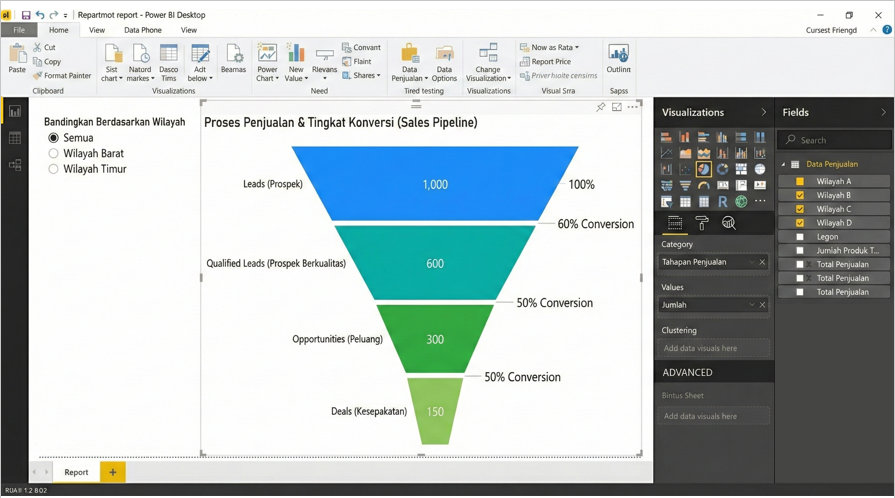
Contoh 1: Proses Penjualan
Misalnya, Anda ingin memvisualisasikan proses penjualan dan mengidentifikasi tahapan di mana banyak leads yang hilang. Funnel chart dapat menunjukkan jumlah leads pada setiap tahapan, mulai dari leads awal hingga deals yang ditutup.
Contoh 2: Konversi Website
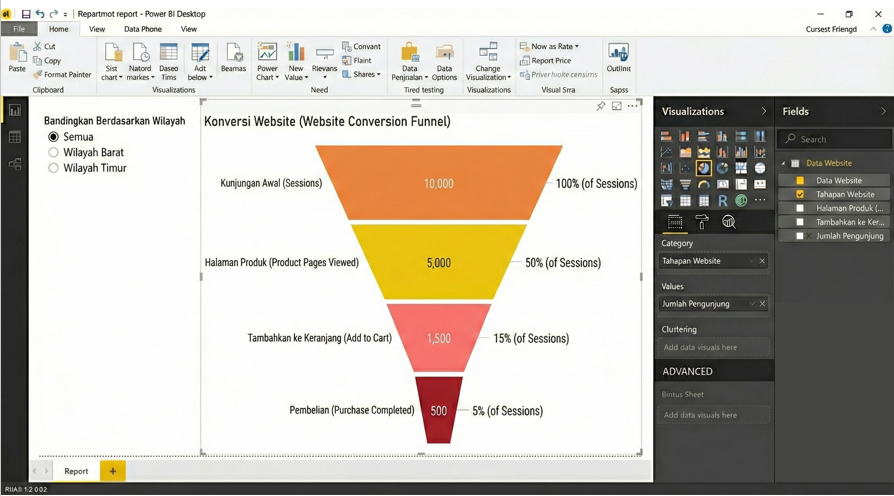
Anda dapat menggunakan funnel chart untuk melacak perjalanan pengunjung website, mulai dari kunjungan awal hingga tindakan yang diinginkan, seperti pembelian atau pendaftaran. Ini membantu Anda memahami bagaimana pengunjung berinteraksi dengan website dan mengidentifikasi area yang perlu dioptimalkan.
Tips untuk Membuat Funnel Chart yang Efektif:
- Urutkan tahapan secara logis: Pastikan tahapan proses disusun secara berurutan dari awal hingga akhir.
- Gunakan warna yang konsisten: Gunakan gradasi warna atau warna yang konsisten untuk menunjukkan alur proses.
- Tambahkan label data: Tampilkan nilai dan persentase pada setiap tahapan untuk memberikan informasi yang jelas.
- Highlight hambatan: Gunakan warna yang berbeda atau annotations untuk menonjolkan tahapan di mana terjadi penurunan nilai yang signifikan.
Fitur Tambahan Funnel Chart di Power BI:
- Conditional formatting: Memberikan warna yang berbeda pada tahapan berdasarkan kondisi tertentu.
- Tooltip interaktif: Menampilkan informasi detail tentang setiap tahapan ketika kursor diarahkan ke area corong.
- Drill down: Menelusuri data lebih detail pada setiap tahapan.
- Decomposition tree: Menganalisis faktor-faktor yang mempengaruhi penurunan nilai pada setiap tahapan.
beberapa aspek lanjutan yang akan membantumu memaksimalkan penggunaan visualisasi ini dan mengungkap insight yang lebih berharga dari data:
1. Menganalisis Penyebab Hambatan:
- Drill Down dan Tooltip: Manfaatkan fitur drill down untuk menelusuri data lebih detail pada setiap tahapan corong. Misalnya, jika Anda melihat penurunan yang signifikan pada tahapan “Qualified Leads”, lakukan drill down untuk melihat detail leads yang hilang pada tahapan tersebut. Tooltip interaktif juga dapat memberikan informasi tambahan tentang setiap tahapan ketika kursor diarahkan ke area corong.
- Decomposition Tree: Gunakan visualisasi decomposition tree untuk menganalisis faktor-faktor yang mempengaruhi penurunan nilai pada setiap tahapan. Misalnya, Anda dapat menganalisis apakah penurunan jumlah leads disebabkan oleh sumber leads yang kurang berkualitas, kinerja tim sales yang kurang optimal, atau faktor lainnya.
2. Membandingkan Performa Corong:
- Small Multiples: Gunakan fitur small multiples untuk membuat beberapa funnel chart kecil dan membandingkan performa corong di berbagai kategori atau grup. Misalnya, Anda dapat membandingkan corong penjualan di berbagai wilayah, corong konversi website di berbagai jenis perangkat, atau corong rekrutmen di berbagai departemen.
- Time Series Analysis: Gabungkan funnel chart dengan visualisasi time series seperti line chart untuk melihat perubahan performa corong dari waktu ke waktu. Misalnya, Anda dapat melihat apakah ada peningkatan atau penurunan tingkat konversi dari bulan ke bulan.
3. Mengoptimalkan Visualisasi:
- Conditional Formatting Lanjutan: Gunakan conditional formatting untuk menyorot tahapan yang memerlukan perhatian khusus. Misalnya, Anda dapat mengatur warna tahapan menjadi merah jika tingkat konversi di bawah target.
- Key Performance Indicators (KPI): Tambahkan visualisasi KPI untuk menampilkan metrik penting yang berkaitan dengan funnel chart, seperti tingkat konversi keseluruhan, jumlah leads yang dihasilkan, atau nilai penjualan yang dicapai.
- Custom Visuals: Jelajahi custom visuals di Power BI marketplace untuk menemukan visualisasi corong yang lebih interaktif dan menarik, misalnya corong 3D atau corong animasi.
4. Mengintegrasikan dengan Data Lain:
- Data Eksternal: Gabungkan data funnel chart dengan data eksternal, seperti data demografi pelanggan atau data pasar, untuk mendapatkan insight yang lebih mendalam. Misalnya, Anda dapat menganalisis apakah ada korelasi antara demografi pelanggan dengan tingkat konversi di setiap tahapan corong.
- Predictive Analytics: Gunakan fitur predictive analytics di Power BI untuk memprediksi performa corong di masa depan dan mengidentifikasi potensi hambatan sebelum terjadi.
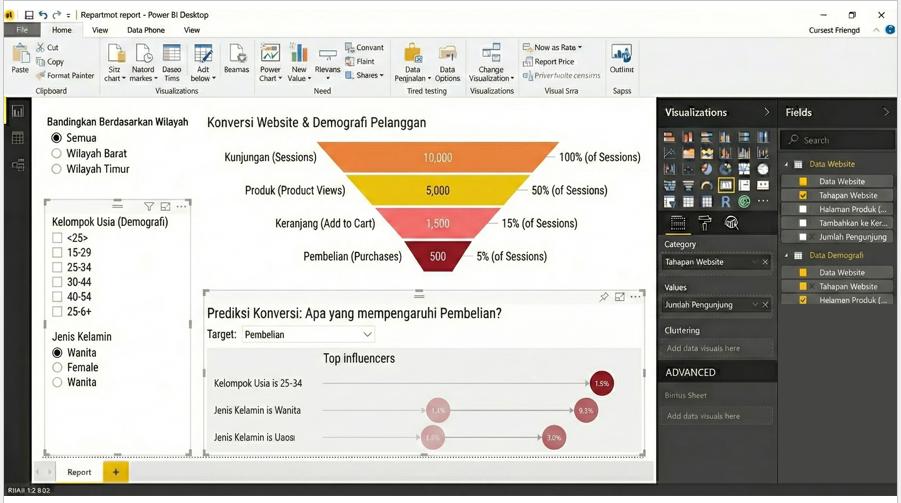
Dengan menerapkan teknik-teknik lanjutan ini, Anda dapat menciptakan funnel chart yang lebih powerful dan berwawasan luas, membantu Anda memahami perjalanan pelanggan, mengidentifikasi hambatan, dan mengoptimalkan proses bisnis Anda untuk mencapai hasil yang lebih baik.
Jika Anda masih bingung menentukan bar chart yang cocok untuk visualisasi Anda, silahkan coba panduan berikut ini:
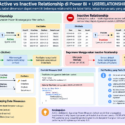
FUNNEL CHART
Visualisasi Tahapan Proses & Analisis Konversi
Funnel Chart
Analisis Pengerucutan
Nilai terbesar di atas, mengecil ke bawah mengikuti proses.
Karakteristik Utama:
- 1 Sekuensial: Tahapan harus berurutan (A -> B -> C).
- 2 Penyaringan: Data berkurang di setiap tahap (Drop-off).
- 3 Konversi: Menghitung % keberhasilan antar tahap.
Kapan Harus Digunakan?
Lampu Hijau Jika:
- Data memiliki setidaknya 3-4 tahapan proses yang jelas.
- Ingin melacak Conversion Rate (% yang lolos ke tahap akhir).
- Mencari "leher botol" (bottleneck) dalam alur kerja.
Lampu Merah Jika:
- Data kategori biasa tanpa urutan logis (Gunakan Bar Chart).
- Nilai tahap akhir > tahap awal (Corong tidak boleh terbalik membesar).
- Hanya ada 2 tahapan (Gunakan Pie/Donut Chart saja).
3 Skenario Penggunaan Utama
1. Sales Pipeline
Leads -> Qualified -> Proposal -> Won
(Efektivitas Tim Sales)
2. Rekrutmen HR
Pelamar -> Interview -> Psikotes -> Hired
(Tingkat Gugur Kandidat)
3. E-Commerce
Visit -> Add to Cart -> Checkout -> Bayar
(Analisis Website)
Tips Profesional
- Menggunakan Funnel Chart jika urutan tahapannya bisa acak (tidak linear).
- Melupakan label data (Angka absolut dan % konversi wajib ada).
- Gunakan warna senada (gradasi) untuk menunjukkan kesatuan proses.
- Aktifkan "Conversion Rate" label di Power BI untuk melihat % penurunan antar tahap secara otomatis.
Kuis Kelayakan Funnel Chart
Pastikan data Anda benar-benar berbentuk proses.
1 Apa jenis kategori data Anda?
2 Apa fokus utama analisis Anda?
Saran Visualisasi:
💡 PRO TIP:
Anda bisa menggunakan Funnel Chart untuk data yang tidak mengecil, tapi bentuknya akan menjadi seperti "Piramida Terbalik" atau "Kotak".
Infografik Interaktif Power BI