Menguasai Scatter Chart di Power BI: Visualisasi Data yang Powerful
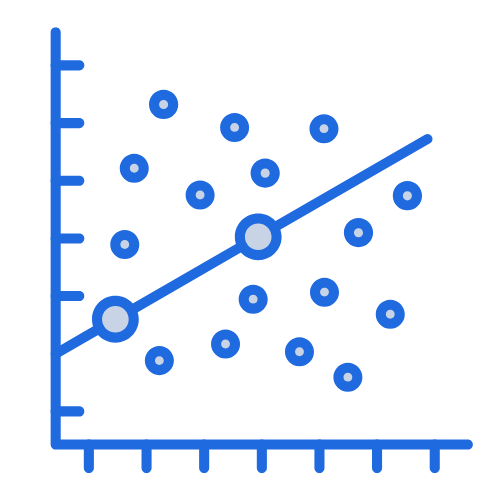
Scatter chart, atau diagram pencar, adalah alat visualisasi data yang sangat berguna di Power BI untuk memahami korelasi dan hubungan antara dua variabel numerik. Dengan scatter chart, Anda dapat dengan mudah mengidentifikasi tren, outlier, dan pola tersembunyi dalam data Anda. Artikel ini akan membahas secara detail tentang scatter chart di Power BI, termasuk cara membuatnya, menyesuaikannya, dan menginterpretasikan hasilnya.
1. Kapan Menggunakan Scatter Chart?
Scatter chart sangat ideal digunakan dalam situasi berikut:
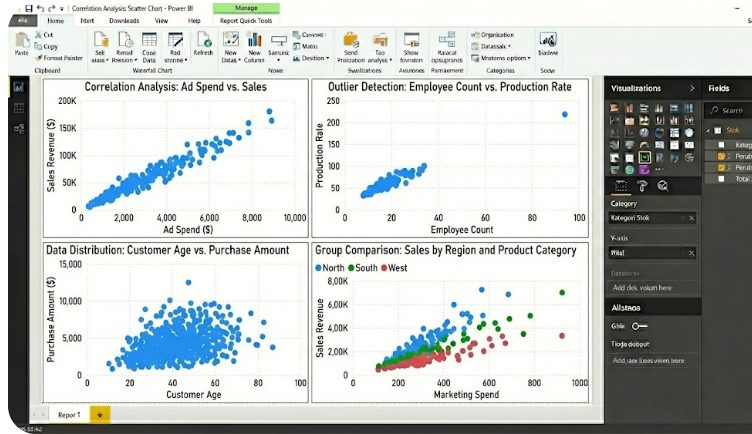
- Menganalisis Korelasi: Scatter chart efektif dalam menunjukkan hubungan positif, negatif, atau tidak ada korelasi antara dua variabel. Misalnya, Anda dapat menganalisis hubungan antara pengeluaran iklan dan penjualan, atau antara jumlah karyawan dan tingkat produksi.
- Mengidentifikasi Outlier: Outlier adalah titik data yang jauh berbeda dari titik data lainnya. Scatter chart membantu Anda dengan mudah mengidentifikasi outlier yang mungkin mengindikasikan anomali atau kesalahan data.
- Memahami Distribusi Data: Scatter chart memberikan gambaran tentang distribusi data dan menunjukkan konsentrasi titik data di area tertentu.
- Membandingkan Beberapa Grup: Dengan menggunakan warna atau bentuk yang berbeda, Anda dapat membandingkan beberapa grup data dalam satu scatter chart.
2. Membuat Scatter Chart di Power BI
Berikut langkah-langkah untuk membuat scatter chart di Power BI:
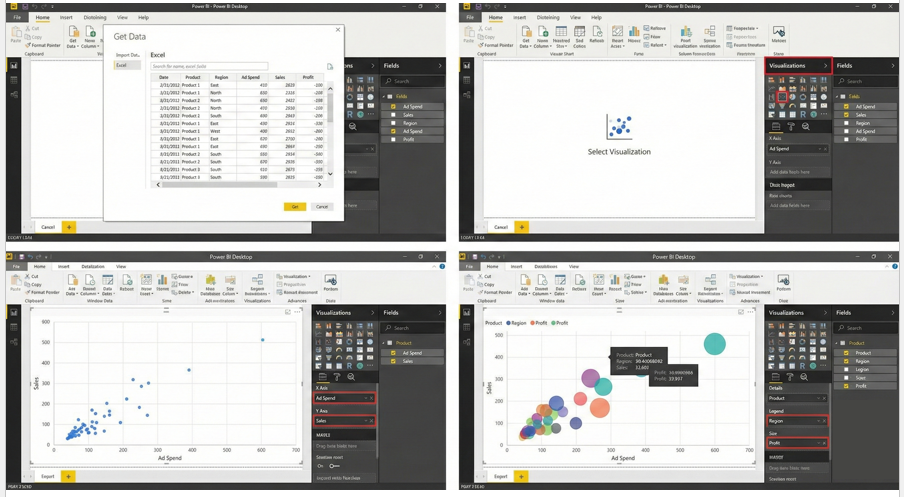
- Impor Data: Mulailah dengan mengimpor data yang ingin Anda visualisasikan ke Power BI Desktop. Pastikan data Anda memiliki setidaknya dua kolom numerik yang akan digunakan sebagai sumbu X dan Y.
- Pilih Visualisasi Scatter Chart: Di panel Visualisasi, klik ikon Scatter chart.
- Tentukan Sumbu X dan Y: Seret kolom numerik yang ingin Anda gunakan ke bidang “Sumbu X” dan “Sumbu Y”.
- Tambahkan Detail (Opsional):
- Detail: Seret kolom ke bidang “Detail” untuk menampilkan informasi tambahan saat Anda mengarahkan kursor ke titik data.
- Legenda: Seret kolom kategorikal ke bidang “Legenda” untuk membagi data menjadi beberapa grup dengan warna berbeda.
- Ukuran: Seret kolom numerik ke bidang “Ukuran” untuk mengubah ukuran titik data berdasarkan nilai kolom tersebut.
3. Menyesuaikan Scatter Chart
Power BI menyediakan berbagai opsi untuk menyesuaikan scatter chart:
- Format: Ubah warna, bentuk, dan ukuran titik data. Tambahkan label data, judul sumbu, dan judul chart.
- Analitik: Tambahkan garis tren, garis rata-rata, atau garis konstan untuk membantu menganalisis data.
- Tooltip: Sesuaikan informasi yang ditampilkan saat Anda mengarahkan kursor ke titik data.
- Filter: Terapkan filter untuk memfokuskan pada subset data tertentu.
4. Contoh Penggunaan Scatter Chart
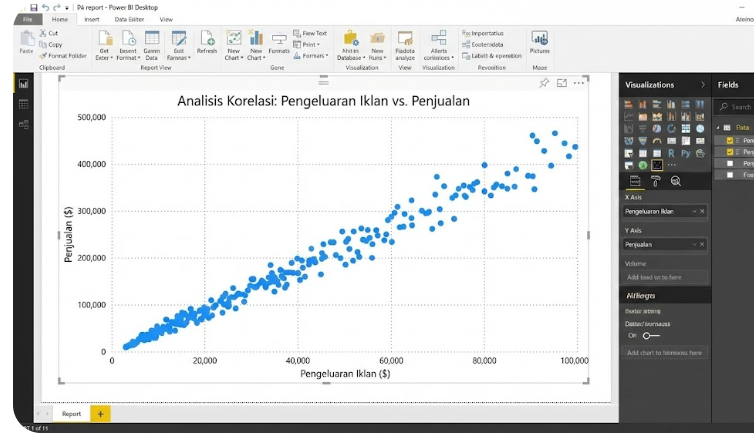
Contoh 1: Analisis Korelasi antara Pengeluaran Iklan dan Penjualan
Dalam contoh ini, scatter chart digunakan untuk menganalisis hubungan antara pengeluaran iklan dan penjualan. Sumbu X menunjukkan pengeluaran iklan, sedangkan sumbu Y menunjukkan penjualan. Scatter chart menunjukkan korelasi positif antara kedua variabel, yang berarti semakin tinggi pengeluaran iklan, semakin tinggi pula penjualan.
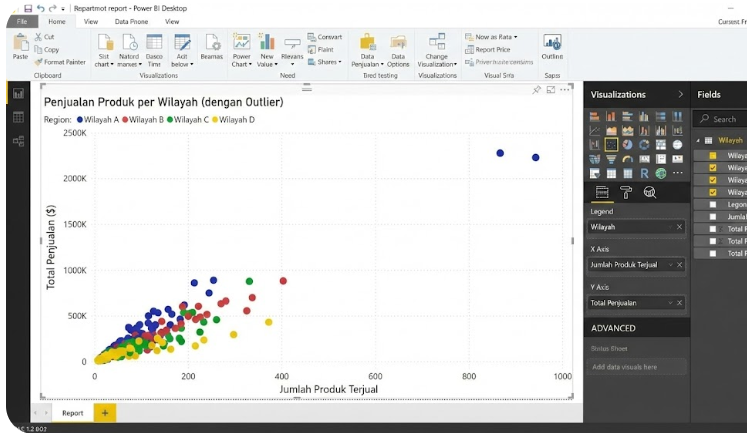
Contoh 2: Identifikasi Outlier dalam Data Penjualan
Scatter chart ini menampilkan penjualan produk berdasarkan wilayah. Titik data yang terletak jauh dari titik data lainnya menunjukkan adanya outlier. Dalam contoh ini, outlier tersebut dapat mengindikasikan adanya kesalahan data atau faktor lain yang mempengaruhi penjualan di wilayah tertentu.
5. Tips untuk Membuat Scatter Chart yang Efektif
- Pilih variabel yang tepat: Pastikan variabel yang Anda gunakan relevan dengan tujuan analisis Anda.
- Gunakan skala yang sesuai: Pilih skala sumbu X dan Y yang tepat agar data Anda terlihat jelas.
- Berikan label yang informatif: Berikan label yang jelas dan informatif pada sumbu, titik data, dan judul chart.
- Gunakan warna dan bentuk yang mudah dibedakan: Jika Anda membandingkan beberapa grup data, gunakan warna dan bentuk yang mudah dibedakan.
- Tambahkan informasi tambahan: Gunakan tooltip dan detail untuk memberikan informasi tambahan tentang titik data.
6. Fitur Lanjutan Scatter Chart di Power BI
Selain fungsi dasar yang telah dijelaskan, scatter chart di Power BI juga menawarkan beberapa fitur lanjutan yang dapat meningkatkan analisis data Anda:
- Play Axis: Fitur ini memungkinkan Anda menganalisis perubahan data seiring waktu. Dengan menambahkan kolom tanggal ke “Play Axis”, Anda dapat melihat bagaimana pola dan korelasi dalam scatter chart berubah dari waktu ke waktu. Misalnya, Anda dapat melihat bagaimana hubungan antara pengeluaran iklan dan penjualan berubah setiap bulan atau setiap tahun.
- Animasi: Dengan mengaktifkan animasi pada “Play Axis”, Anda dapat melihat perubahan data secara dinamis. Ini membantu Anda mengidentifikasi tren dan pola yang mungkin tidak terlihat dalam tampilan statis.
- Drill-Down: Anda dapat melakukan drill-down pada scatter chart untuk melihat data lebih detail. Misalnya, jika Anda mengelompokkan data berdasarkan wilayah, Anda dapat melakukan drill-down untuk melihat data penjualan di setiap kota dalam suatu wilayah.
- Integrasi dengan Visualisasi Lain: Scatter chart dapat diintegrasikan dengan visualisasi lain di Power BI untuk mendapatkan wawasan yang lebih komprehensif. Misalnya, Anda dapat menggabungkan scatter chart dengan peta untuk melihat korelasi geografis, atau dengan tabel untuk menampilkan data numerik yang lebih detail.
7. Analisis Lanjutan dengan Scatter Chart
Scatter chart tidak hanya menampilkan hubungan antara dua variabel, tetapi juga dapat digunakan untuk analisis yang lebih lanjut:
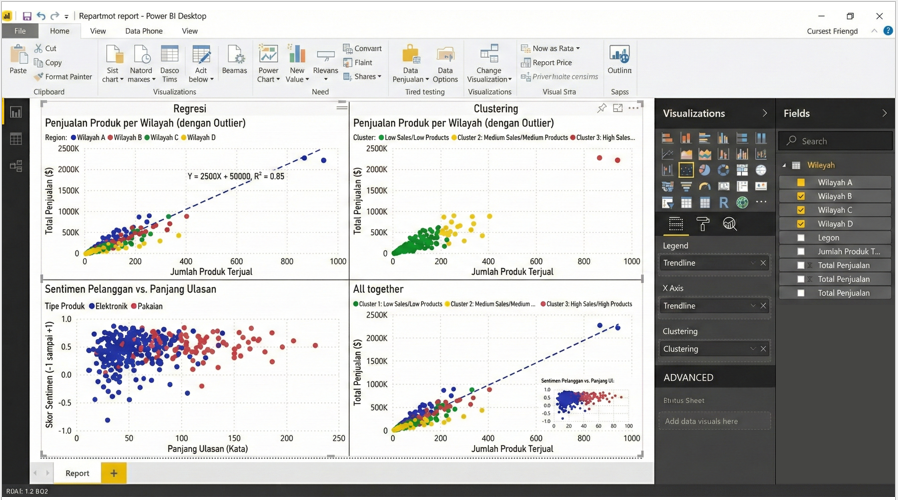
- Regresi: Anda dapat menambahkan garis regresi ke scatter chart untuk memodelkan hubungan matematis antara dua variabel. Ini membantu Anda memprediksi nilai satu variabel berdasarkan nilai variabel lainnya.
- Clustering: Scatter chart dapat digunakan untuk mengidentifikasi cluster atau kelompok data yang memiliki karakteristik serupa. Ini berguna untuk segmentasi pelanggan, analisis pasar, dan aplikasi lainnya.
- Analisis Sentimen: Dengan menggabungkan scatter chart dengan data teks, Anda dapat menganalisis sentimen pelanggan atau opini publik terhadap suatu produk atau layanan.
8. Kesimpulan
Scatter chart adalah alat visualisasi data yang sangat bermanfaat di Power BI. Dengan memahami cara menggunakan dan menyesuaikan scatter chart, Anda dapat menganalisis data secara efektif, mengidentifikasi tren, dan mengungkap pola tersembunyi. Dengan menggunakan fitur-fitur lanjutan seperti “Play Axis”, animasi, dan drill-down, Anda dapat memperoleh wawasan yang lebih mendalam dari data Anda.
Ingatlah untuk selalu memilih variabel yang tepat, menggunakan skala yang sesuai, dan memberikan label yang jelas agar scatter chart Anda mudah dipahami dan memberikan informasi yang berharga.
Jika Anda masih bingung menentukan bar chart yang cocok untuk visualisasi Anda, silahkan coba panduan berikut ini:
SCATTER CHART
Mendeteksi Hubungan, Pola, dan Anomali Antar Variabel
Scatter Plot
Analisis Korelasi
Mencari hubungan antara Sumbu X dan Sumbu Y.
Bubble Chart
Analisis 3 Dimensi
Ukuran lingkaran menunjukkan variabel ke-3 (Volume).
Kapan Harus Digunakan?
Lampu Hijau Jika:
- Ingin melihat Hubungan (Korelasi) antar 2 angka (misal: Harga vs Jumlah Terjual).
- Mendeteksi Outlier (Data aneh/pencilan).
- Melihat pola pengelompokan data (Clustering).
Lampu Merah Jika:
- Hanya punya 1 variabel angka (Gunakan Bar Chart).
- Ingin melihat tren waktu yang presisi (Gunakan Line Chart).
- Data sangat sedikit (misal: cuma 2 titik).
3 Skenario Penggunaan Utama
1. Efektivitas Biaya
Biaya Iklan vs Total Penjualan
(Makin mahal iklan, makin laris?)
2. Deteksi Anomali
Gaji vs Pengalaman Kerja
(Siapa yang gajinya terlalu tinggi/rendah?)
3. Segmentasi
Pengelompokan Pelanggan
(Grup Loyal vs Grup Hemat)
Tips Profesional
- Overplotting: Menampilkan ribuan titik tanpa transparansi sehingga menjadi "blok tinta" hitam.
- Menggunakan sumbu X untuk data Kategori (Nama Orang/Kota), kecuali untuk Matrix Plot.
- Gunakan "Play Axis" di Power BI untuk melihat pergerakan titik dari waktu ke waktu (Animasi).
- Tambahkan garis rata-rata (Average Line) atau Trendline untuk panduan mata.
Kuis Kelayakan Scatter Chart
Cek apakah data Anda cocok untuk grafik tebar.
1 Apa tujuan analisis Anda?
2 Berapa banyak variabel angka (numerik) yang ingin diplot?
Saran Visualisasi:
💡 PRO TIP:
Di Power BI, tarik kolom "Product Name" atau "Customer ID" ke bagian Values/Details agar titik-titiknya muncul.
Infografik Interaktif Power BI