Excel vs Power BI: Panduan Mendalam Memahami Paradigma Analisis Data Modern
Dalam ekosistem bisnis modern yang digerakkan oleh data, perdebatan antara menggunakan Microsoft Excel atau beralih ke Power BI seringkali muncul di meja rapat departemen IT dan analisis data. Sebagai seorang profesional data, penting untuk memahami bahwa kedua alat ini, meskipun berasal dari keluarga Microsoft yang sama, memiliki DNA, tujuan, dan arsitektur yang sangat berbeda. Artikel ini akan mengupas secara tuntas perbedaan mendasar antara Excel dan Power BI, membantu Anda menentukan kapan harus menggunakan masing-masing alat, serta bagaimana mengintegrasikan keduanya untuk mencapai efisiensi maksimal.
Filosofi Dasar: Spreadsheet vs. Business Intelligence
Perbedaan paling mendasar terletak pada filosofi desainnya. Microsoft Excel adalah aplikasi spreadsheet. Ia dirancang untuk fleksibilitas tingkat sel. Anda bisa mengetik apa saja di sel mana saja, membuat perhitungan ad-hoc, dan menyusun data dalam format yang sangat bebas. Excel adalah “kanvas kosong” yang luar biasa untuk manipulasi data skala kecil hingga menengah.
Di sisi lain, Power BI adalah platform Business Intelligence (BI) yang lengkap. Fokus utamanya bukan pada pengeditan sel individual, melainkan pada pemodelan data, visualisasi interaktif, dan distribusi wawasan secara luas di organisasi. Power BI memaksa pengguna untuk mengikuti struktur data yang lebih disiplin (tabel dan relasi), yang pada akhirnya memungkinkan analisis yang jauh lebih kompleks dan terukur.
Kapasitas dan Skalabilitas Data
Salah satu batasan yang paling sering dikeluhkan pengguna Excel adalah batas baris. Excel memiliki batas fisik 1.048.576 baris per lembar kerja. Meskipun bagi banyak orang angka ini terlihat besar, bagi perusahaan yang menangani jutaan transaksi penjualan atau data sensor IoT, batas ini adalah tembok penghalang yang nyata.
Power BI tidak memiliki batasan baris seperti Excel. Power BI menggunakan mesin kompresi in-memory yang disebut VertiPaq. Mesin ini mampu mengompresi data berukuran besar menjadi fraksi kecil dari ukuran aslinya. Sebagai contoh, dataset mentah sebesar 1 GB di SQL Server bisa dikompresi menjadi hanya 100 MB di Power BI. Hal ini memungkinkan Power BI untuk memproses ratusan juta, bahkan miliaran baris data dengan performa yang tetap responsif.
Pemodelan Data: VLOOKUP vs. Relationship
Dalam Excel, jika Anda ingin menghubungkan dua tabel (misalnya tabel Penjualan dan tabel Produk), Anda biasanya menggunakan fungsi seperti VLOOKUP, HLOOKUP, atau XLOOKUP. Pendekatan ini disebut sebagai “flat data”. Setiap kali Anda ingin mengambil atribut dari tabel lain, Anda harus membuat kolom baru dan melakukan pencarian. Hal ini membuat file Excel menjadi berat, lambat, dan rentan terhadap kesalahan referensi.
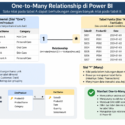
Power BI menggunakan pendekatan Relational Data Modeling. Alih-alih melakukan pencarian nilai secara berulang, Anda membuat hubungan (relationship) antar tabel berdasarkan kolom kunci (Primary Key dan Foreign Key). Pendekatan ini biasanya menggunakan struktur Star Schema, di mana terdapat tabel fakta (fact table) di tengah yang dikelilingi oleh tabel dimensi (dimension tables). Struktur ini jauh lebih efisien dan memungkinkan analisis multidimensi yang cepat tanpa menduplikasi data.
Bahasa Formula: Excel Formulas vs. DAX
Excel sangat bergantung pada formula berbasis sel. Anda menulis rumus di satu sel dan menariknya ke bawah. Ini sangat intuitif namun sulit dikelola jika logika bisnis berubah.
Power BI menggunakan bahasa yang disebut DAX (Data Analysis Expressions). Meskipun sintaks DAX terlihat mirip dengan Excel (seperti fungsi SUM, IF, atau AVERAGE), logika di baliknya sepenuhnya berbeda. DAX bekerja pada level kolom dan tabel, bukan sel. DAX sangat kuat karena memiliki konsep Filter Context dan Row Context.
Sebagai contoh, untuk menghitung total penjualan tahun lalu, di Excel Anda mungkin harus menyaring data secara manual atau menggunakan rumus yang sangat kompleks. Di Power BI, Anda cukup menulis satu ukuran (measure) DAX yang dinamis:
Total Sales LY =
CALCULATE(
    SUM(Sales[Amount]),
    SAMEPERIODLASTYEAR('Date'[Date])
)
Kode di atas akan secara otomatis menyesuaikan hasilnya berdasarkan filter apa pun yang diterapkan pengguna pada laporan (misalnya berdasarkan kategori produk atau wilayah), tanpa perlu mengubah rumusnya kembali.
Transformasi Data: Power Query di Kedua Dunia
Penting untuk dicatat bahwa baik Excel maupun Power BI memiliki komponen yang sama untuk pembersihan data, yaitu Power Query (menggunakan bahasa M). Namun, penerapannya berbeda.
- Di Excel: Power Query sering digunakan untuk “membersihkan dan memuat” data ke dalam grid spreadsheet.
- Di Power BI: Power Query adalah pintu gerbang utama. Data tidak pernah dimuat ke dalam grid untuk diedit secara manual; data langsung masuk ke model data. Ini menjaga integritas data karena tidak ada intervensi manual terhadap angka mentah setelah proses ETL (Extract, Transform, Load) dikonfigurasi.
let
    Source = Sql.Database("ServerName", "DbName"),
    SalesTable = Source{[Schema="dbo",Item="Sales"]}[Data],
    FilteredRows = Table.SelectRows(SalesTable, each [SalesAmount] > 0),
    RenamedColumns = Table.RenameColumns(FilteredRows,{{"SalesAmount", "Revenue"}})
in
    RenamedColumns
Contoh snippet bahasa M di Power Query yang digunakan baik di Excel maupun Power BI untuk otomatisasi pembersihan data.
Visualisasi dan Interaktivitas
Excel memiliki kemampuan grafik yang solid, namun grafiknya bersifat statis atau semi-dinamis. Untuk membuat dashboard interaktif di Excel, Anda memerlukan keahlian tingkat lanjut dalam menggunakan Slicers, Pivot Tables, dan terkadang VBA (Visual Basic for Applications).
Power BI dirancang untuk interaktivitas secara out-of-the-box. Jika Anda mengklik satu batang pada grafik batang di Power BI, semua visualisasi lain di halaman tersebut akan secara otomatis tersaring (cross-filtering) atau tersorot (cross-highlighting) sesuai dengan data yang Anda pilih. Selain itu, Power BI memiliki integrasi AI seperti fitur Q&A (bertanya pada data dengan bahasa alami), Key Influencers, dan Decomposition Tree yang tidak tersedia di Excel.
Keamanan Data dan Tata Kelola (Governance)
Keamanan adalah titik lemah utama Excel. Jika Anda ingin membagikan laporan Excel dengan data sensitif, seringkali Anda harus memproteksi file dengan kata sandi atau menghapus bagian data tertentu secara manual sebelum dikirim melalui email. Hal ini menciptakan risiko kebocoran data yang tinggi.
Power BI menawarkan fitur keamanan tingkat lanjut yang disebut Row Level Security (RLS). Dengan RLS, Anda dapat membuat satu laporan yang sama untuk semua orang, namun data yang tampil akan berbeda-beda tergantung siapa yang login. Misalnya, manajer wilayah Jakarta hanya akan melihat data Jakarta, sementara manajer wilayah Surabaya hanya melihat data Surabaya, meskipun mereka membuka file laporan yang sama di Power BI Service.
Distribusi dan Kolaborasi
Bagaimana Anda membagikan file Excel? Biasanya melalui email, WhatsApp, atau folder bersama (Shared Drive/SharePoint). Masalahnya adalah kontrol versi. Sering muncul file dengan nama “Laporan_Final_v2_Revisi_Beneran.xlsx”.
Power BI menggunakan ekosistem berbasis cloud (Power BI Service). Analis mempublikasikan laporan ke Workspace, dan pengguna bisnis mengaksesnya melalui browser atau aplikasi mobile. Tidak ada file yang berpindah tangan. Data dapat diatur untuk diperbarui secara otomatis (scheduled refresh) melalui Power BI Gateway, sehingga semua orang selalu melihat versi kebenaran yang sama (single source of truth).
Kapan Menggunakan Excel?
Meskipun Power BI sangat superior dalam banyak hal, Excel tetap menjadi alat yang tak tergantikan dalam kondisi berikut:
- Manipulasi Data Ad-hoc: Jika Anda hanya perlu melakukan perhitungan cepat satu kali dan tidak perlu melaporkannya secara rutin.
- Input Data Manual: Excel jauh lebih baik sebagai alat entri data sederhana.
- Akuntansi dan Laporan Keuangan Detail: Untuk laporan laba rugi yang sangat mendetail dengan format baris yang unik dan spesifik, fleksibilitas sel Excel seringkali lebih memudahkan.
- Analisis “What-If” Sederhana: Mengubah satu nilai sel untuk melihat dampaknya pada sel lain secara langsung.
Kapan Menggunakan Power BI?
Anda harus beralih atau mulai menggunakan Power BI jika:
- Data Berasal dari Berbagai Sumber: Anda perlu menggabungkan data dari SQL Server, Excel, Google Analytics, dan web secara bersamaan.
- Volume Data Besar: Dataset Anda sudah melampaui ratusan ribu baris dan Excel mulai terasa lambat atau sering crash.
- Membutuhkan Dashboard Interaktif: Anda ingin eksekutif bisa melakukan drill-down dari data ringkasan ke detail hanya dengan beberapa klik.
- Otomatisasi Laporan: Anda tidak ingin lagi menghabiskan waktu setiap Senin pagi untuk melakukan copy-paste data dari berbagai sumber ke dalam satu template.
Sinergi: Menggunakan Excel dan Power BI Bersama-sama
Seorang ahli data tidak akan memilih salah satu dan meninggalkan yang lain. Strategi terbaik adalah menggunakan keduanya secara sinergis. Power BI dapat digunakan sebagai pusat data organisasi (dataset yang tersentralisasi), dan pengguna yang masih nyaman dengan Excel dapat menggunakan fitur “Analyze in Excel”.
Dengan fitur ini, Excel terhubung langsung ke model data Power BI yang sudah aman dan tervalidasi. Pengguna dapat membuat Pivot Table di Excel tanpa harus mengunduh data mentahnya. Ini menggabungkan kekuatan pemodelan data Power BI dengan fleksibilitas analisis Pivot Table Excel yang sangat akrab bagi pengguna bisnis.
Kesimpulan
Excel dan Power BI bukan sekadar perangkat lunak yang berbeda, melainkan representasi dari dua cara kerja yang berbeda. Excel adalah tentang kebebasan individu dalam mengolah angka, sementara Power BI adalah tentang standardisasi, skalabilitas, dan kolaborasi wawasan di seluruh organisasi.
Memahami perbedaan mendalam ini adalah langkah pertama untuk menjadi seorang analis data yang strategis. Dengan meletakkan data di tempat yang tepat—apakah itu di sel Excel untuk analisis cepat atau dalam model Power BI untuk pelaporan perusahaan—Anda memastikan bahwa aset data perusahaan dikelola dengan cara yang paling efisien, aman, dan berdampak bagi pengambilan keputusan.